Penlytics入門|第34回 あいぺん連携―書いた本文を読者に届ける

あいぺん連携― 書いた本文を読者に届ける
はじめに
Penlytics は、AIと一緒に物語を書き上げるための場所です。けれども、書き上げた作品は、いつかは読者に読んでもらいたいものです。そこで役に立つのが、小説投稿サイト「あいぺん」との連携です。
Penlytics と あいぺん をつないでおくと、Penlytics で書いた本文を、ボタンひとつで あいぺん に下書きとして送れます。逆に、あいぺん で取りかかった作品を Penlytics に持ってきて、AIと一緒に続きを書くこともできます。この記事では、あいぺん から作品を取り込む方法、Penlytics の本文を あいぺん に送る あいぺん に 反映、そして あいぺん 側での編集を Penlytics に取り込む方法を、順にご案内します。
連携の状況はダッシュボードの設定からいつでも確認できます。まずは、作品を行き来させる流れを見ていきましょう。
あいぺん から作品を取り込む
すでに あいぺん で書きはじめている作品を、Penlytics に持ってきて続きを書くことができます。あいぺん 側で「Penlytics で執筆」を選ぶと、その作品の本文が Penlytics に取り込まれ、AIと一緒に書きすすめられる状態になります。
これまで あいぺん で書いていた物語も、Penlytics に持ってくれば、矛盾のチェックやAIによる執筆の手助けを受けられるようになります。
書いた本文を あいぺん に送る― あいぺん に 反映
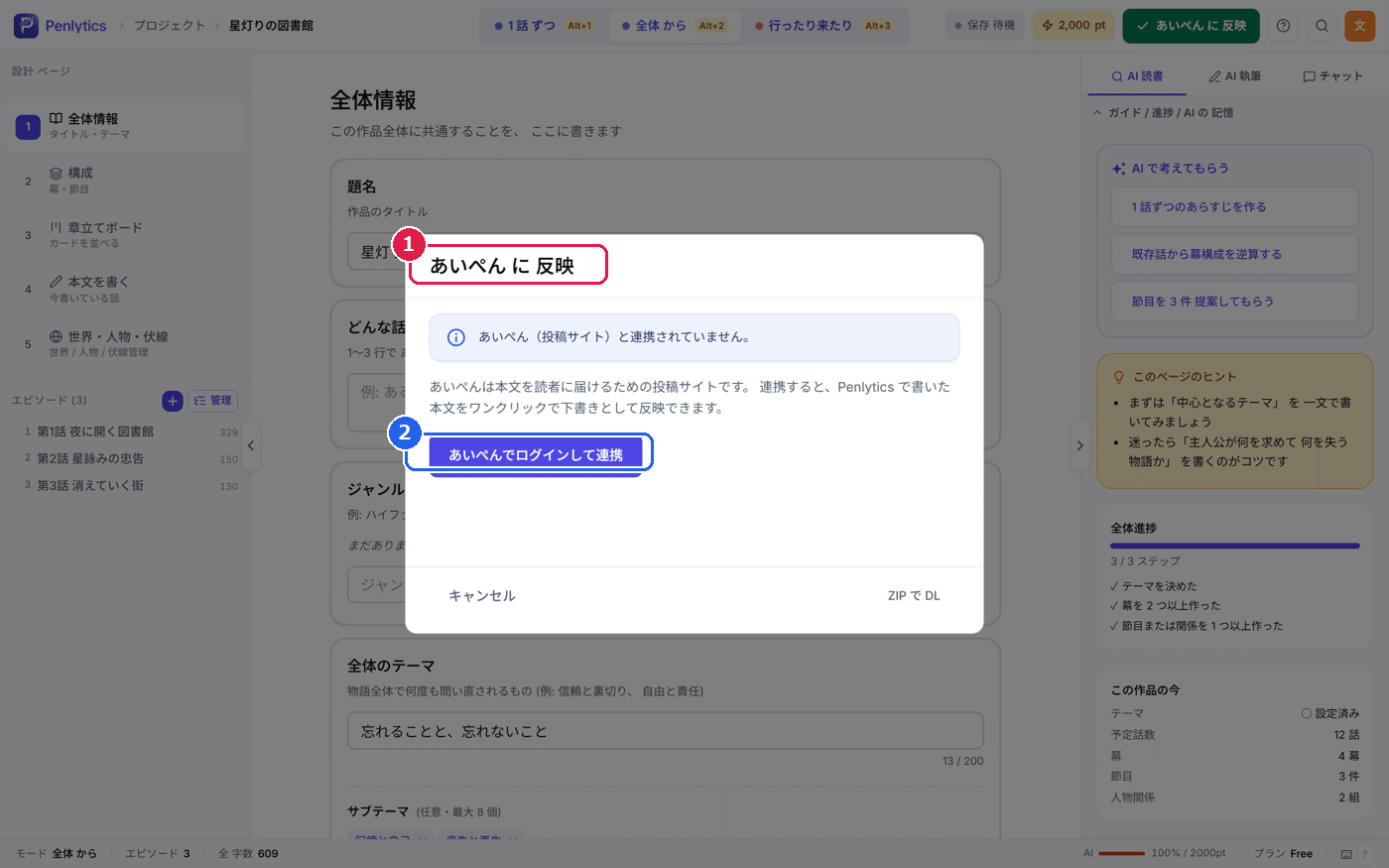
Penlytics で書いた本文を あいぺん に送るには、作品の編集画面の右上にある あいぺんに反映 のボタンを押します。すると あいぺん に 反映 というダイアログがひらきます。
まだ あいぺん とつないでいないとき
はじめて使うときは、まだ あいぺん との連携ができていないことがあります。その場合、ダイアログには「あいぺん(投稿サイト)と連携されていません。」と表示されます。続けて「あいぺんは本文を読者に届けるための投稿サイトです。連携すると、Penlytics で書いた本文をワンクリックで下書きとして反映できます。」という説明が出ます。
ここで あいぺんでログインして連携 を押すと、あいぺん のアカウントでログインして連携できます。一度つないでおけば、次からはボタンひとつで本文を送れるようになります。
つないだあと― 話を選んで送る
連携が済んでいる作品では、ダイアログに反映先の情報が表示されます。すでに あいぺん のシリーズとつながっている作品なら「シリーズ「××」 と連携中」と表示され、あいぺん側で確認 ↗ から あいぺん のページを開けます。まだ あいぺん にシリーズがない作品なら「この作品: あいぺん未連携」と出て、「反映すると、あいぺんに新しいシリーズが作られます」と案内されます。
どの話を送るかは、自分で選べます。話を絞り込む のところで、送りたい話にチェックを入れます。手早く選べるように、変更+新規 (●件)(前回送ったあとに変更された話と、まだ送っていない話)、新規のみ (●件)(まだ送っていない話だけ)、全選択、クリア のボタンも用意されています。
すでに あいぺん に送った話には「×× 話 インポート 済」のような印がついて、送り済みかどうかがひと目で分かります。送りたい話を選んで反映を実行すると、本文が あいぺん に下書きとして届きます。完了すると「あいぺんに反映しました」と表示され、あいぺんで確認する から あいぺん のページを開いて確かめられます。
あいぺん 側での編集を取り込む― 変更を見る
あいぺん 側で本文に手を入れたときは、Penlytics の編集画面にお知らせのバナーが出ます。「あいぺんで編集されました」と日時が表示され、「変更を確認してから Pen の本文に反映 / 破棄を選んでください。」と案内されます。
このバナーの 変更を見る を押すと、確認のダイアログがひらきます。「あいぺんでの変更を確認」という見出しで、「反映すると Pen の現在の本文が「あいぺんの最新版」 に置き換わります。反映前の本文は履歴に保存されるので 復元可能です。」と説明されます。タイトルや本文がどう変わったのかが、変更前と変更後を並べて表示されるので、どこが変わったのかをきちんと見比べられます。
確認したうえで、反映する を押せば あいぺん の最新版で Penlytics の本文を置き換えられ、破棄する を押せば取り込まずに今の本文をそのまま残せます。反映しても、置き換える前の本文は履歴に残っているので、あとから元に戻すこともできます。なお、見比べても実質的な違いがないときは、その旨が表示され、破棄する でお知らせを消すことができます。
連携アカウントを管理する
あいぺん との連携の状況は、ダッシュボードの設定にある 連携アカウント で確認・管理できます。ここには「他サービスのアカウントとの連携状況です。連携すると相互ログインや機能連携が利用できます。」と書かれています。
まだつないでいないときは 未連携 と表示され、あいぺん の説明とともに あいぺんでログインして連携 のボタンが出ます。すでにつないでいるときは 連携済 と連携した日付が表示され、あいぺんを開く から あいぺん のページに移れます。
使い方の例
たとえば、Penlytics で3話まで書き上げて、そろそろ読者に読んでもらいたくなったとします。作品画面の右上 あいぺんに反映 を押し、まだ連携していなければ あいぺんでログインして連携 でつなぎます。つないだら 新規のみ を選んで3話まとめて送れば、あいぺん に下書きとして届きます。あとで あいぺん 側で誤字を直したら、Penlytics の編集画面に「あいぺんで編集されました」のバナーが出るので、変更を見る で内容を確かめ、反映する を押せば Penlytics の本文も最新の状態にそろえられます。
まとめ
あいぺん との連携を使えば、Penlytics で書いた本文を あいぺんに反映 から読者に届けられ、あいぺん 側での編集も 変更を見る から取り込めます。連携の状況は 連携アカウント からいつでも確認できます。
書く場所(Penlytics)と届ける場所(あいぺん)を行き来しながら、物語を育てていけます。次回は、これまでの操作の記録の見方や、困ったときの調べ方、そしてこのマガジン全体のさくいんをご案内します。