Penlytics入門|第33回 ためたポイントをAmazonギフトに換える

Amazonギフトに変換― ポイントを受け取る
はじめに
応援などで受け取った(獲得した)ポイントは、AIの利用や、ほかのクリエイターへの応援に使えるほか、Amazonギフトに変えて受け取ることもできます。書いた作品で応援を集めた方が、その気持ちを形にして受け取れる、というしくみです。
この記事では、ポイントを Amazonギフトに変える手順をご案内します。安全のために本人確認が必要になりますので、その流れもふくめて、はじめての方にも分かるようにご説明します。
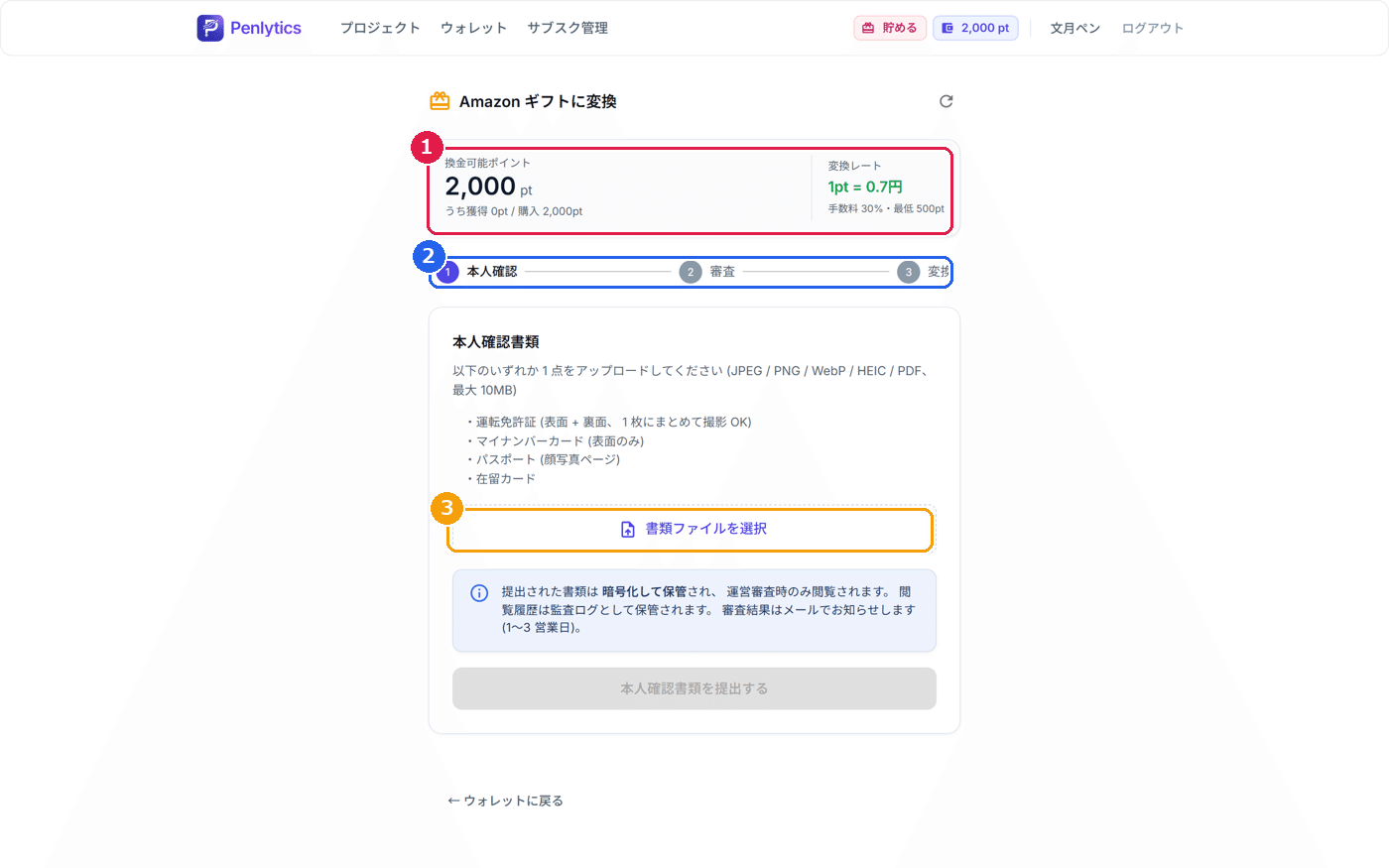
換金の画面は、ウォレットの ギフト券に変換 から入れます。Amazon ギフトに変換 という画面がひらきます。
換金できるポイントとレートを確かめる
画面の上には 換金可能ポイント が大きく表示されます。その内訳として「うち獲得 ××pt / 購入 ××pt」も書かれています。
右側には変換のレートも出ています。「変換レート 1pt = 0.7円」とあり、ポイントを Amazonギフトに変えるときは 1pt が 0.7円ぶんになります。あわせて「手数料 30%・最低 500pt」と書かれていて、手数料が30%かかること、そして換金できるのは 500pt 以上からであることが分かります。
つまり、たとえば 1,000pt を換金すると、その 0.7倍にあたる 700円ぶんの Amazonギフトとして受け取れる、という計算になります。
換金は3つのステップで進みます
換金の流れは、画面に ① 本人確認 → ② 審査 → ③ 変換 の3つのステップとして表示されます。いまどの段階にいるのかが、ひと目で分かるようになっています。順番に見ていきましょう。
① 本人確認― 書類を出す
最初のステップは本人確認です。本人確認書類 のところに「以下のいずれか 1 点をアップロードしてください (JPEG/PNG/WebP/HEIC/PDF、最大10MB)」と書かれています。出せる書類は次のいずれか1点です。
運転免許証(表面+裏面、1枚にまとめて撮影してもかまいません)
マイナンバーカード(表面のみ)
パスポート(顔写真ページ)
在留カード
書類ファイルを選択 を押して、撮影した書類の写真やファイルを選びます。書類は暗号化して保管され、運営が審査するときだけ閲覧されます。閲覧の記録もきちんと残るようになっていますので、安心してお出しください。書類を選んだら、本人確認書類を提出する を押して送ります。
② 審査― 結果を待つ
書類を提出すると、ステップが 審査 に進みます。画面には「本人確認書類を提出しました。運営の審査完了後 (1〜3 営業日) にメールでお知らせします。」と表示されます。
審査には1〜3営業日ほどかかります。結果はメールで届きますので、しばらくお待ちください。なお、もし書類が読み取れなかったなどの理由で承認されなかったときは、「前回の本人確認は承認されませんでした」という案内と理由が表示されます。その場合は、案内にしたがってもう一度書類を出し直せます。
③ 変換― 換金を申請する
審査が通ると、本人確認済みの状態になり、いよいよ換金の申請ができます。
換金したいポイント数を入力すると、その下に「変換額 × 0.7 = ¥××」と、実際に受け取れる金額が表示されます。手数料を引いたあとの受取額が、その場で計算されて出てくるので分かりやすいです。
金額を確かめて 換金を申請する を押すと、申請が完了します。「換金を申請しました。承認後に Amazon ギフトコードをメールでお送りします。」という案内が出ます。あとは、運営の承認を待つと、Amazonギフトのコードがメールで届きます。
なお、過去の申請の記録は「過去の申請」というところからいつでも確認できます。
使い方の例
たとえば、連載で読者から応援を集めて、獲得したポイントが 2,000pt 貯まったとします。これを Amazonギフトに変えたいときは、ウォレットの ギフト券に変換 から Amazon ギフトに変換 の画面をひらきます。まだ本人確認をしていなければ、書類ファイルを選択 で運転免許証などを出して 本人確認書類を提出する を押します。1〜3営業日でメールが届いて承認されたら、換金したい額を入れて 換金を申請する を押します。受取額の目安はその場で表示されるので、納得してから申請できます。
まとめ
ポイントは、ウォレットの ギフト券に変換 から、Amazonギフトに変えて受け取れます。流れは ① 本人確認 → ② 審査 → ③ 変換 の3ステップです。レートは 1pt = 0.7円、手数料は30%、換金は 500pt 以上からです。
はじめに一度だけ本人確認の書類を出す必要がありますが、一度すませてしまえば、あとは換金したい額を入れて 換金を申請する を押すだけです。
次回からは、小説投稿サイト「あいぺん」との連携についてご案内します。