Penlytics入門|第30回 ポイントを買い足す方法

ポイント購入― 足りなくなったら買い足す
はじめに
前回は、24時間ごとに回復する無料の枠の中ならポイントは減らない、という仕組みをご説明しました。けれども、一日に集中してたくさん書きたいときや、AIにじっくり読んでもらいたいときには、枠を超えてポイントを使いたくなることもあります。
そんなときは、ポイントを買い足すことができます。この記事では、いくらぶん買うかを選ぶところから、支払い方法を選んで購入を終えるところまでを、画面に沿ってご案内します。買い足したポイントには有効期限や上限の決まりもありますので、あわせてお伝えします。
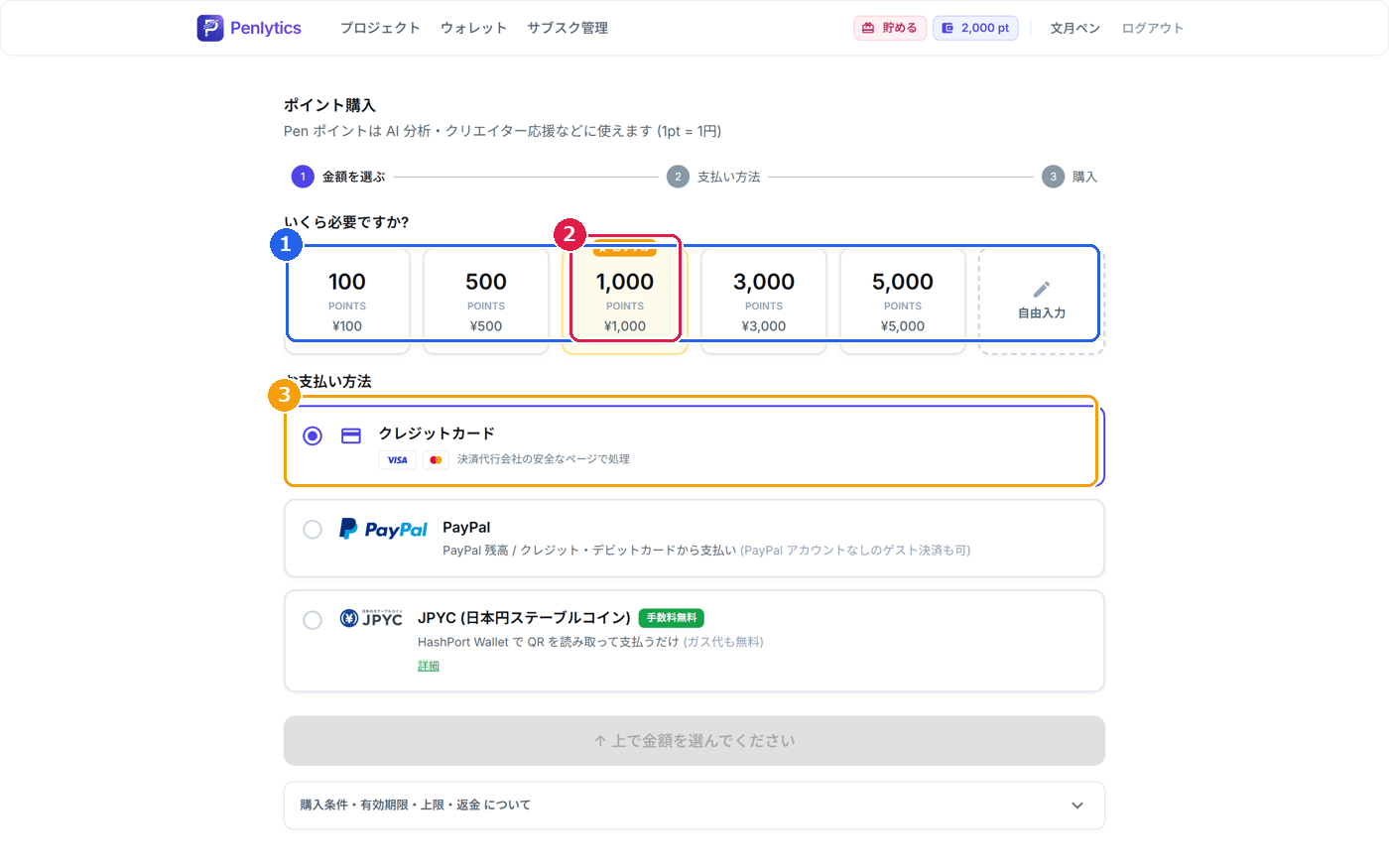
操作はとても分かりやすく、3つのステップで進みます。① 金額を選ぶ → ② 支払い方法 → ③ 購入 という流れが、画面の上のほうに案内として表示されています。
まずは購入画面をひらく
ポイントを買い足すには、ウォレット画面の ポイントを購入 ボタンを押します。すると ポイント購入 という画面がひらきます。
画面の上には「Pen ポイントは AI 分析・クリエイター応援などに使えます (1pt = 1円)」と書かれています。ここに書かれているとおり、ポイントは 1pt = 1円 で、買い足したポイントはAIを使うときだけでなく、ほかのクリエイターを応援するときにも使えます。
いくら必要ですか?― 金額を選ぶ
最初のステップは金額えらびです。いくら必要ですか? という見出しの下に、よく使われる金額のカードが並んでいます。
100 POINTS(¥100)
500 POINTS(¥500)
1,000 POINTS(¥1,000)― おすすめ の印つき
3,000 POINTS(¥3,000)
5,000 POINTS(¥5,000)
1,000ポイントのカードには おすすめ の印がついていて、迷ったときの目安になります。決まった額にしたいときは、右端の 自由入力 のカードを選ぶと、好きな金額を自分で入力できます。自由入力では 100pt から 50,000pt まで、100pt きざみで指定できます。
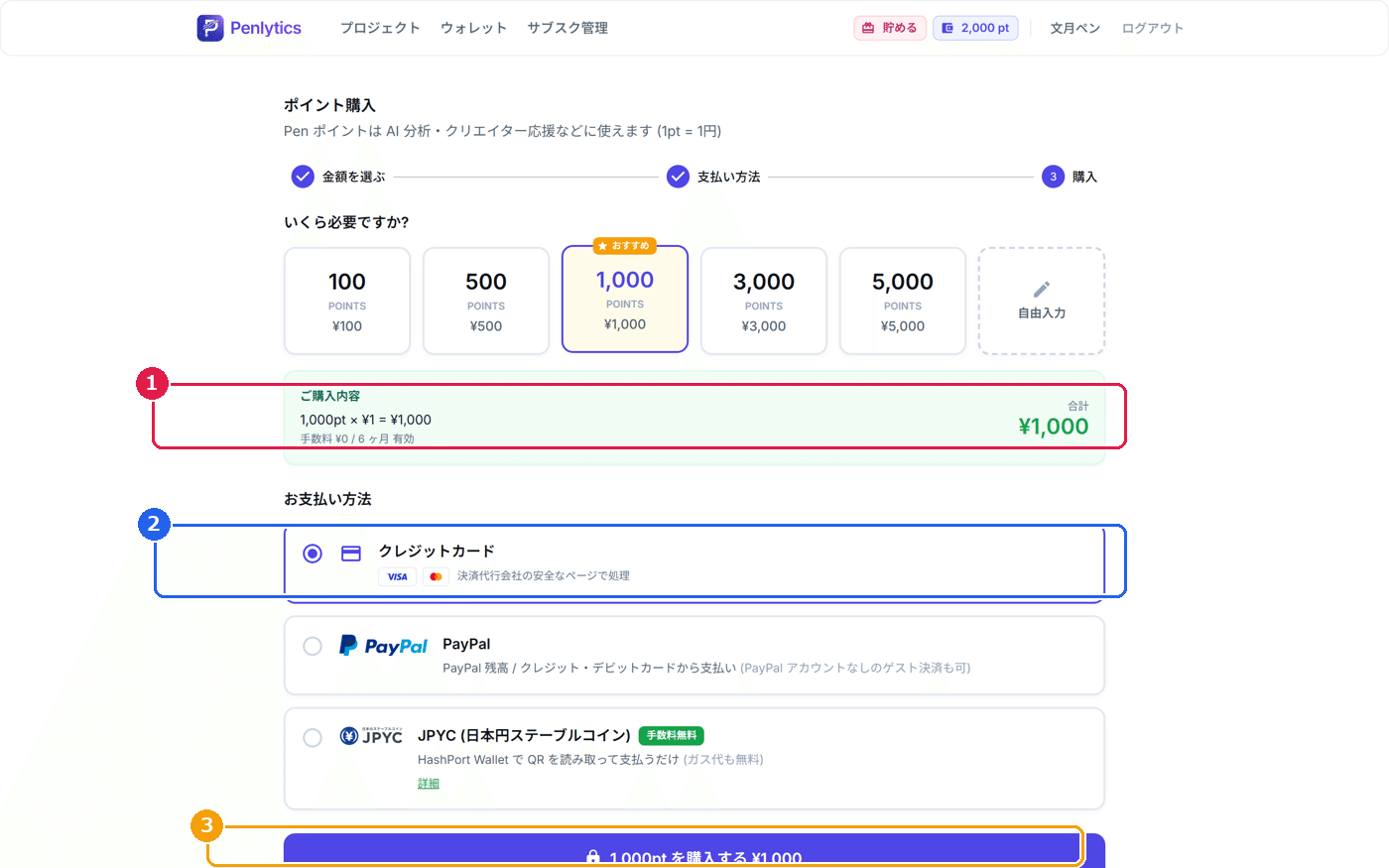
金額を選ぶと、その下に ご購入内容 という緑色のカードが出てきて、購入するポイント数・金額・合計がまとめて表示されます。そこには「手数料 ¥0 / 6 ヶ月 有効」とも書かれていて、購入に手数料はかからないこと、そして買ったポイントの有効期限が分かります。
支払い方法をえらぶ
つぎは お支払い方法 です。3つの方法から選べます。
クレジットカード:はじめから選ばれている方法です。「決済代行会社の安全なページで処理」と書かれているとおり、カード情報は専門の決済会社の安全なページで扱われます。Visa・Mastercard が使えます。
PayPal:「PayPal 残高 / クレジット・デビットカードから支払い (PayPal アカウントなしのゲスト決済も可)」とあるとおり、PayPal の残高やカードで支払えます。PayPal のアカウントを持っていなくても、ゲストとして支払うこともできます。
JPYC (日本円ステーブルコイン):日本円と同じ価値で使えるデジタルのお金です。「HashPort Wallet で QR を読み取って支払うだけ (ガス代も無料)」とあり、HashPort Wallet というアプリで画面のQRコードを読み取るだけで支払えます。手数料無料 の印もついています。
ふだんカードをお使いの方は、はじめから選ばれている クレジットカード のままで問題ありません。
購入を終える
金額と支払い方法が決まると、画面の下にある大きなボタンが押せるようになります。ボタンには「1,000ptを購入する ¥1,000」のように、買うポイント数と金額が表示されます。まだ金額を選んでいないあいだは、ボタンに「↑ 上で金額を選んでください」と出て、押せないようになっています。
このボタンを押すと、選んだ支払い方法に応じた支払いの画面に進みます。支払いが終わると購入完了の画面になり、買ったポイントが残高に加わります。
有効期限と上限のこと
買い足したポイントには、いくつか決まりがあります。画面の下の方にある「購入条件・有効期限・上限・返金 について」という見出しを押すと、詳しい説明が開きます。
有効期限:購入したポイントは、購入した日から 6ヶ月 有効です。なお、応援などで受け取った(獲得した)ポイントには有効期限がなく、無期限で使えます。
上限:購入できるのは、1回 50,000pt まで、1日 100,000pt まで、1ヶ月 100,000pt までです。
返金:購入したポイントの返金は原則としてできません。ただし、二重に決済されてしまった場合などは個別に対応されます。
有効期限といっても6ヶ月とゆとりがありますので、必要なぶんを少しずつ買い足していけば、無駄になることはまずありません。
使い方の例
たとえば、締め切り前にどうしても今日のうちに10話ぶん書き上げたい、というときを考えてみましょう。途中で無料の枠を使い切ってしまったら、ポイントを購入 から 1,000pt を選び、クレジットカード のまま「1,000ptを購入する ¥1,000」を押します。支払いが終われば、すぐにそのポイントで続きを書けます。買ったぶんは6ヶ月のあいだ有効なので、今日使い切らなくても次の機会にまわせます。
まとめ
ポイントの買い足しは、ポイントを購入 から金額を選び、クレジットカード・PayPal・JPYC (日本円ステーブルコイン) のいずれかで支払うだけです。1pt = 1円、手数料はかからず、買ったポイントは購入日から6ヶ月有効です。
無料の枠だけでは足りなくなったときの、頼れる備えとして覚えておいてください。次回は、毎月決まった額でもっとたくさんAIを使える「月額プラン」をご紹介します。