Penlytics入門|第28回 AIで視点を一括変換・文体チェック

視点の書き換えと、書いたあとの自動チェック
はじめに
第6部の締めくくりとして、本文の「視点」をあとからまとめて書き換える機能と、AIに本文を書いてもらったあとに自動で出るお知らせをご紹介します。
物語を書いていると、「最初は主人公の一人称で書きはじめたけれど、やっぱり三人称にしたい」と思うことがあります。ところが、いったん書いた本文の人称を全部直すのは、地の文も会話も一行ずつ書き換えなければならず、とても手間がかかります。
Penlytics には、この視点の付け替えを、AIがまとめて引き受けてくれる機能があります。人称を選ぶだけで、本文ぜんぶの視点をそろえて書き換えてくれます。
この記事では、その「視点の書き換え」の手順と、本文を書いたあとに出る自動のお知らせを見ていきます。
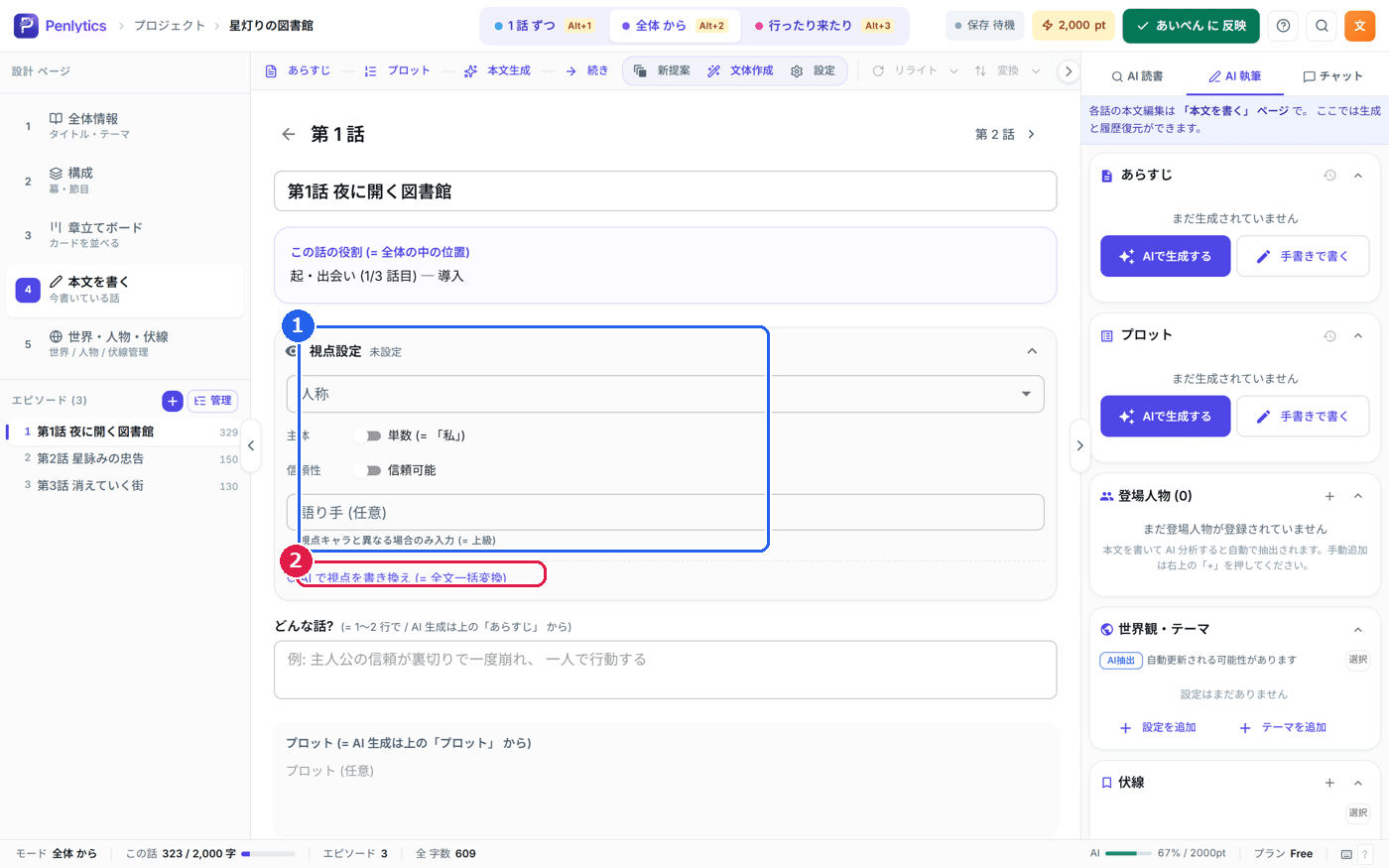
視点設定はどこにあるか ― 本文を書くページのあらすじの上
視点にまつわる設定は、本文を書く ページの中にあります。書きたい話を選んで開くと、本文のあらすじの上のあたりに 視点設定 という場所があります。
ここでは、今書いている話を「だれの視点で語るか」を決められます。並んでいる主な項目は次のとおりです。
人称:その話を何人称で語るかを選ぶところです。
主体:語り手の人数を切り替えるところで、単数 (= 「私」) のように表示されます。
信頼性:語り手の言うことが信頼できるかどうかを表すところで、信頼可能 のように表示されます。
語り手 (任意):視点となる人物と語り手が違う場合にだけ書き込む欄です。下に 視点キャラと異なる場合のみ入力 (= 上級) と案内が出ており、ふだんは空のままで大丈夫です。
これらは、これから書く話の方向を決めるための設定です。そして、すでに書いた本文の視点をあとから変えたいときに使うのが、次にご紹介する書き換えです。
「AI で視点を書き換え」で、書いた本文をまとめて変換
視点設定 の中に、AI で視点を書き換え (= 全文一括変換) という案内があります。これを押すと、書きあがった本文の視点を、AIがまとめて書き換えてくれる画面が開きます。
書き換えは、迷わないように5つのステップに分かれています。画面の見出しには 視点を書き換え (Step 1/5) のように、今どのステップにいるかが表示されます。順番に見ていきましょう。
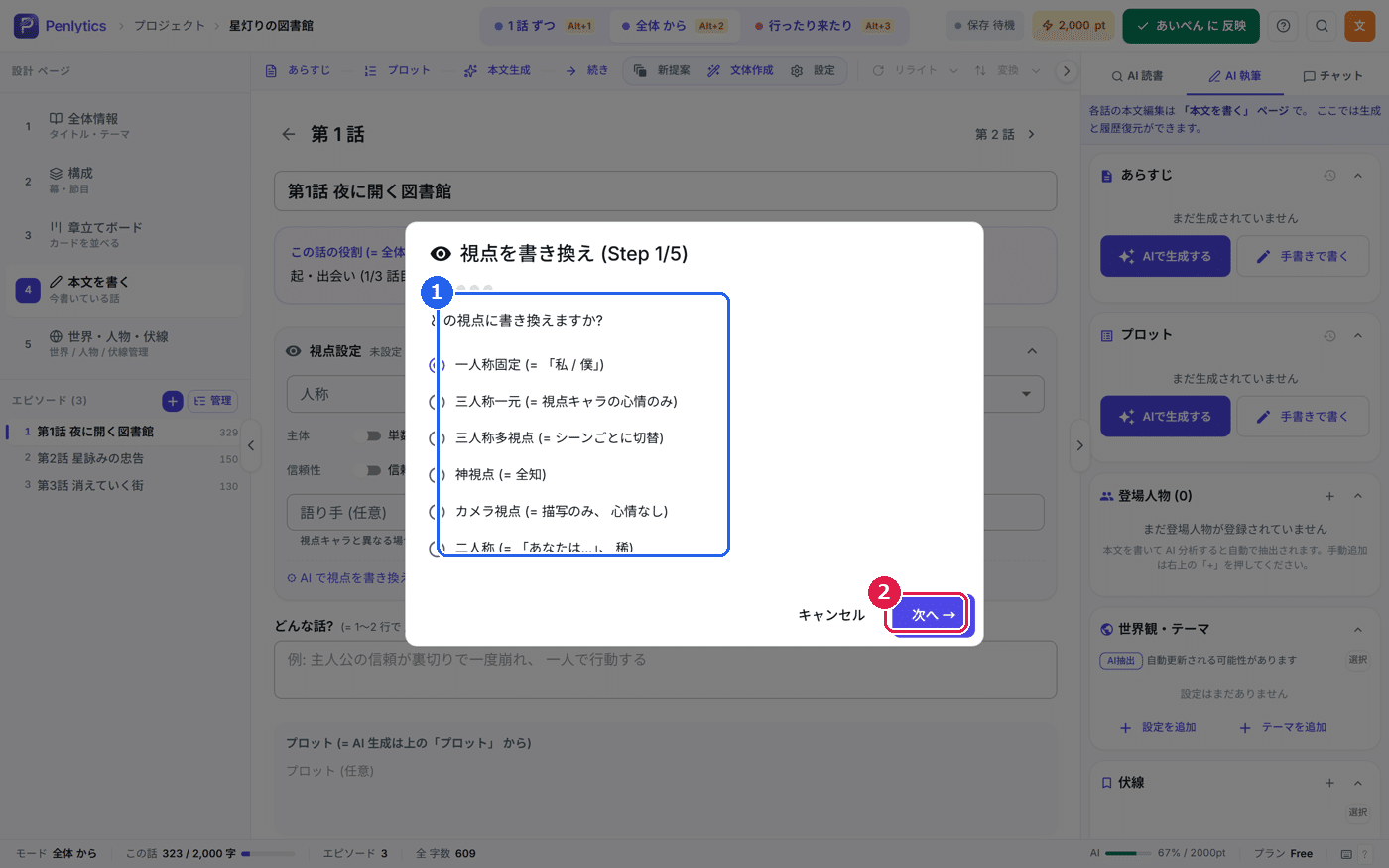
ステップ1 ― どの視点に書き換えますか?
最初のステップでは、どの視点に書き換えますか? と聞かれます。次の中から選びます。
一人称固定 (= 「私 / 僕」):「私」や「僕」で語る、一人の視点です。
三人称一元 (= 視点キャラの心情のみ):三人称だけれど、ある一人の心の中だけを描く視点です。
三人称多視点 (= シーンごとに切替):三人称で、場面ごとに視点となる人物を切り替える書き方です。
神視点 (= 全知):すべてを見通す語り手の視点です。
カメラ視点 (= 描写のみ、心情なし):心の中には踏み込まず、見えるものだけを描く視点です。
二人称 (= 「あなたは…」、稀):「あなたは…」と語りかける、めずらしい書き方です。
それぞれに短い説明が添えられているので、文章の専門用語にくわしくなくても選べます。選んだら 次へ で進みます。やめたいときは キャンセル で閉じられます。
ステップ2から5 ― 人物・範囲を決めて、変換する
ステップ1で視点を選んだあとは、続けて次のことを決めていきます。
視点となる人物を選びます(だれの視点で語るか)。
書き換える範囲を選びます。今の話だけにするか、この話とそれ以降にするか、話の範囲を指定するか、すべての話にするかを決められます。
変換する前に、冒頭の一部を使った見本が表示されます。「こんなふうに変わりますよ」という仕上がりを、実際に変換する前に確かめられます。
見本に納得したら、本番の変換を始めます。変換が進むあいだは進み具合のバーが表示されますので、終わるまで待ちましょう。
このように、いきなり全部が書き換わるのではなく、見本で確かめてから進められるので、思っていたのと違う仕上がりになる心配がありません。
本文を書いたあとに出る、自動のお知らせ
視点の書き換えにかぎらず、AIに本文を書いてもらったり書き換えてもらったりすると、画面にいくつかの自動のお知らせが出ることがあります。これらは、できあがった文章を見直すための手がかりになります。
ひとつは、文体がどれくらいそろっているかのお知らせです。あなたがふだん書いている文章の調子と、できあがった文章の調子が、どのくらい合っているかを目安として教えてくれます。調子が大きくずれていたら、手直しの合図だと考えてください。
もうひとつは、新しい登場人物が見つかったときのお知らせです。書いた文章の中に、これまで登場人物として覚えていなかった名前が出てくると、「新しい人物がいるみたいですよ」と知らせてくれます。これを取り込んでおけば、その人物もAIの作品メモリに加わり、以降の執筆でちゃんと踏まえてもらえるようになります。
どちらも、あなたが見落としがちなところに、AIがそっと気づかせてくれる仕組みです。
使い方の例
たとえば、第一話を主人公の一人称で書きあげたあとに、「やはり三人称で、主人公の心の中だけを描く形にしたい」と思い直したとします。
本文を書く ページで第一話を開き、視点設定 の AI で視点を書き換え (= 全文一括変換) を押します。視点を書き換え (Step 1/5) の画面で 三人称一元 (= 視点キャラの心情のみ) を選び、視点となる人物に主人公を指定します。範囲は、まずこの話だけにしておきます。
冒頭の見本を見て、思いどおりの調子になっていることを確かめてから、本番の変換を始めます。変換が終わったら、出てきた文体のお知らせに目を通し、自分の調子と大きくずれていないかを確かめます。新しい人物のお知らせが出ていれば、忘れずに取り込んでおきます。
こうして、いちど書いた本文でも、視点を気軽に付け替えながら、いちばんしっくりくる語り口を探していけます。
まとめ
視点の書き換えは、いちど書いた本文の視点を、AIがまとめて付け替えてくれる機能です。
本文を書く ページの 視点設定 にある AI で視点を書き換え (= 全文一括変換) から始めます。視点を書き換え (Step 1/5) の画面で、一人称固定 や 三人称一元 など書き換えたい視点を選び、人物と範囲を決め、冒頭の見本で確かめてから変換します。
本文を書いたあとには、文体がそろっているかのお知らせや、新しい登場人物のお知らせが自動で出ます。これらを手がかりに見直せば、語り口のそろった、設定のぶれない物語に仕上げていけます。
ここまでで、第6部「AIに読んでもらう」はおしまいです。次回からは、ポイントとプランのお話に移ります。