Penlytics入門|第25回 AI分析ハブで物語を整え直す

AI分析ハブ ― クイック分析・フル分析と、図で振り返るビジュアル分析
はじめに
前回は、AIが本文を自動で読み込んでためていく「作品メモリ」をご紹介しました。今回は、そのたまった読書をもっと深く整え直したり、物語の流れを図で振り返ったりするための「AI分析ハブ」を見ていきます。
ふだんの自動の読書は、本文を書くそばから少しずつ進んでいきますが、「ここでいちど、最新の本文に合わせてAIの理解をきちんと整え直したい」というときがあります。そういうときに使うのが、これからご紹介する分析です。
さらに、AIが読み取った登場人物の関係や、物語の出来事を、図やグラフで振り返れる機能もそろっています。文章だけでは見えにくい全体の形を、目で確かめられるようになっています。
この記事では、分析の種類と、それぞれをどんなときに使うか、そして図で振り返るビジュアル分析を順番に見ていきます。
「分析を実行」から、AIの理解を整え直す
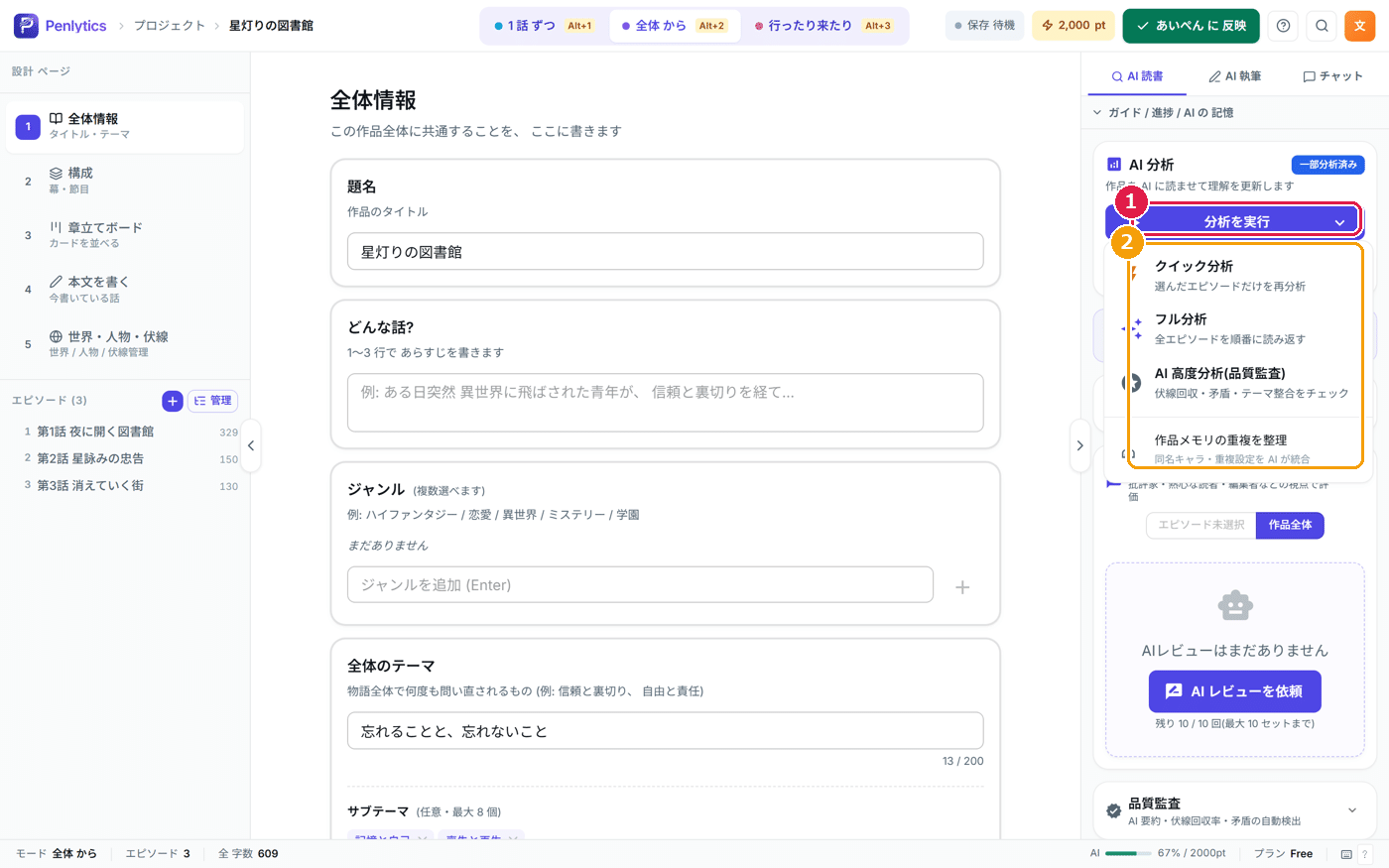
右側の AI 読書 タブの上のほうに、分析を実行 という大きなボタンがあります。これを押すと、どんなふうにAIに読み直してもらうかを選ぶメニューが開きます。
まだ話を一つも書いていないときは、このボタンは押せません。一話でも書いてから使ってください。メニューには、次の4つが並んでいます。
クイック分析:選んだ話だけをもう一度読み直します。「この話を直したから、ここだけ最新の本文に合わせてほしい」というときに向いています。登場人物・伏線・設定を、選んだ話の最新の本文に合わせて更新してくれます。
フル分析:すべての話を、最初から順番に読み返します。物語全体の流れ、登場人物の成長、伏線、テーマといった大きな理解を、まるごと最新の状態にしてくれます。時間がかかる代わりに、いちばん深く整い直ります。
AI高度分析(品質監査):伏線がちゃんと回収されているか、設定に矛盾がないか、テーマがぶれていないかを、AIが本格的に診断します。話が3つ以上たまってから使えます。詳しい中身は次回の記事でじっくりご紹介します。
作品メモリの重複を整理:同じ名前のキャラクターや、重なった設定がたまってしまったときに、AIがひとつにまとめてくれます。前回の記事でもご紹介した整理機能です。
クイック分析・フル分析・AI高度分析(品質監査) は、それぞれ月に3回まで無料で使えます。フル分析を始めると、どこまで読み終わったかが進み具合のバーで表示されますので、終わるまで待ちましょう。
「分析の種類について」で、迷わず選べます
「どれを選べばいいのか分からない」というときは、メニューの中にある 分析の種類について を押してみてください。
4つの分析それぞれについて、どんなときに使うとよいかが、具体例とともに説明されます。たとえば「一話だけ大きく書き直したならクイック分析」「全体をひさしぶりに整え直すならフル分析」といった目安がつかめます。最初のうちは、この説明を開きながら選ぶと迷いません。
図で振り返る ― ビジュアル分析
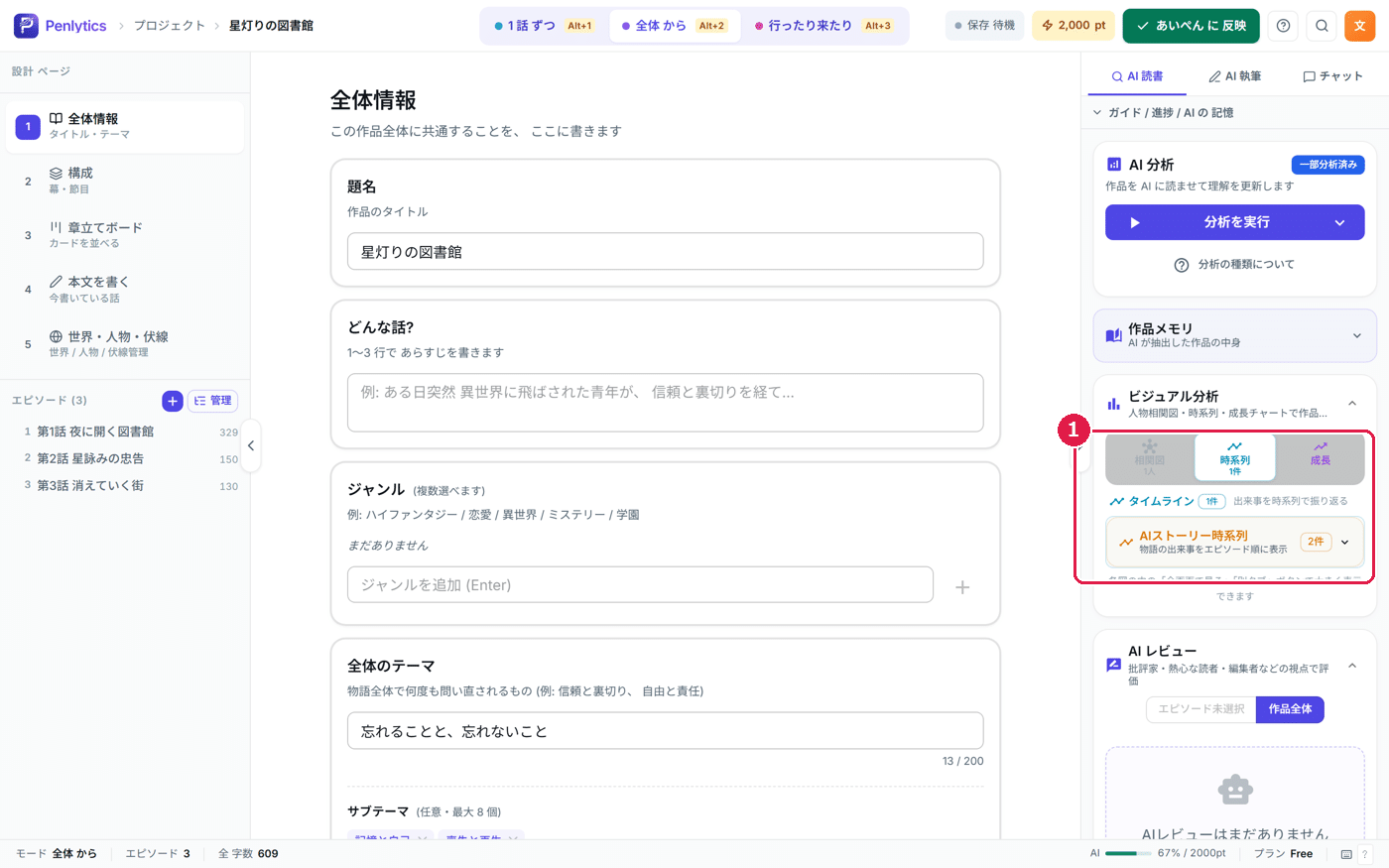
AI 読書 タブには、AIが読み取った内容を図やグラフで振り返れる ビジュアル分析 という場所もあります。ふだんは折りたたまれていますので、見出しを押して開いてください。
中には、上の切替バーで行き来できる3つの図が用意されています。
相関図:登場人物どうしの関係を、図で表します。だれとだれがどんなつながりなのかが一目で分かります。人物が2人以上いると使えます。
時系列:物語の中で起きた出来事を、時間の流れに沿って振り返れます。
成長:登場人物の心情の移り変わりを、折れ線グラフで見られます。登場人物がいると使えます。
文章を追っているだけでは気づきにくい「この二人、関係を描いていなかったかも」「この人の心情の変化が急すぎるかも」といった点が、図にすると見えてきます。
もっと大きく見たいとき ― 全画面で見る
それぞれの図には 全画面で見る というボタンが付いています。これを押すと、その図だけが画面いっぱいに広がり、じっくり見られるようになります。
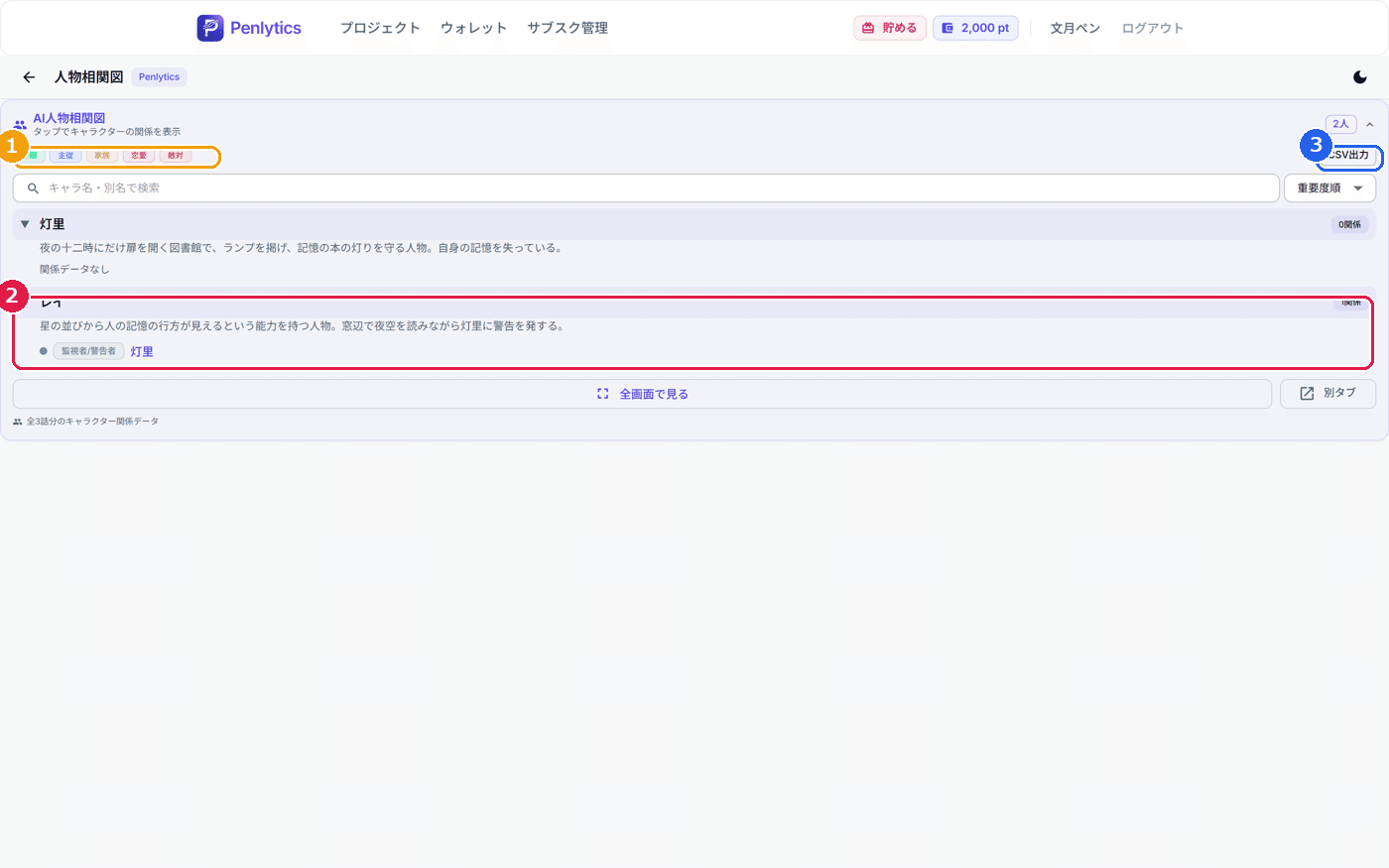
たとえば相関図を全画面にすると、登場人物の名前や関係の種類(仲間・主従・家族・恋愛・敵対など)が、ゆったりと並んで表示されます。人物を選ぶと、その人にまつわる関係が確かめられます。サイドバーの狭い幅では見づらかった全体像も、全画面なら落ち着いて読み解けます。
図の中身を表として持ち出す ― CSV出力
全画面で見ている図には、CSV出力 というボタンも付いています。
これを押すと、図に表れている内容(たとえば人物どうしの関係)を、表計算ソフトなどで開ける表の形のファイルとして手元に保存できます。AIが読み取った関係を一覧にして見直したいときや、自分の手元の資料に書き写しておきたいときに便利です。日本語もそのまま正しく表示される形で保存されます。
使い方の例
たとえば、五話まで書いて、ひさしぶりに全体を整え直したくなったとします。
まず右の AI 読書 タブで 分析を実行 を押し、迷ったら 分析の種類について で確かめてから フル分析 を選びます。進み具合のバーが進んで読み終わると、作品メモリの理解が最新の状態になります。
つづいて ビジュアル分析 を開き、相関図 で登場人物の関係を眺めます。「この二人の関係をまだ描いていなかった」と気づいたら、全画面で見る でじっくり確かめ、必要なら CSV出力 で手元に残します。成長 に切り替えれば、主人公の心情がどう動いてきたかも振り返れます。
こうして、文章と図の両方から物語を見直すことで、抜けや偏りに気づきやすくなります。
まとめ
AI分析ハブは、ためた読書を最新の本文に合わせて整え直したり、物語を図で振り返ったりするための場所です。
右の AI 読書 タブの 分析を実行 から、ピンポイントで直す クイック分析、全体をまるごと整える フル分析、本格的に診断する AI高度分析(品質監査)、情報をまとめる 作品メモリの重複を整理 を選べます。迷ったら 分析の種類について が助けてくれます。
そして ビジュアル分析 では、相関図 / 時系列 / 成長 を切り替えて物語を図で振り返り、全画面で見る でじっくり確かめ、CSV出力 で手元に残せます。
次回は、いちばん本格的な AI高度分析(品質監査) を詳しく見ていきます。