Penlytics入門|第20回 章立てボード応用―AIと整える
章立てボード 応用 ― AIと一緒に物語を整える
はじめに
前回は 章立てボード の基本操作をご紹介しました。今回はその続きとして、もう少し進んだ使い方を取り上げます。
カードを右クリックして話の扱いを変えたり、カードどうしを矢印でつないで関係を示したり、AIに既存の原稿を読み取らせて設計を起こしてもらったり――こうした一歩進んだ操作を覚えると、ボードが「並べるだけの台紙」から「物語を練り上げる作業台」へと変わります。
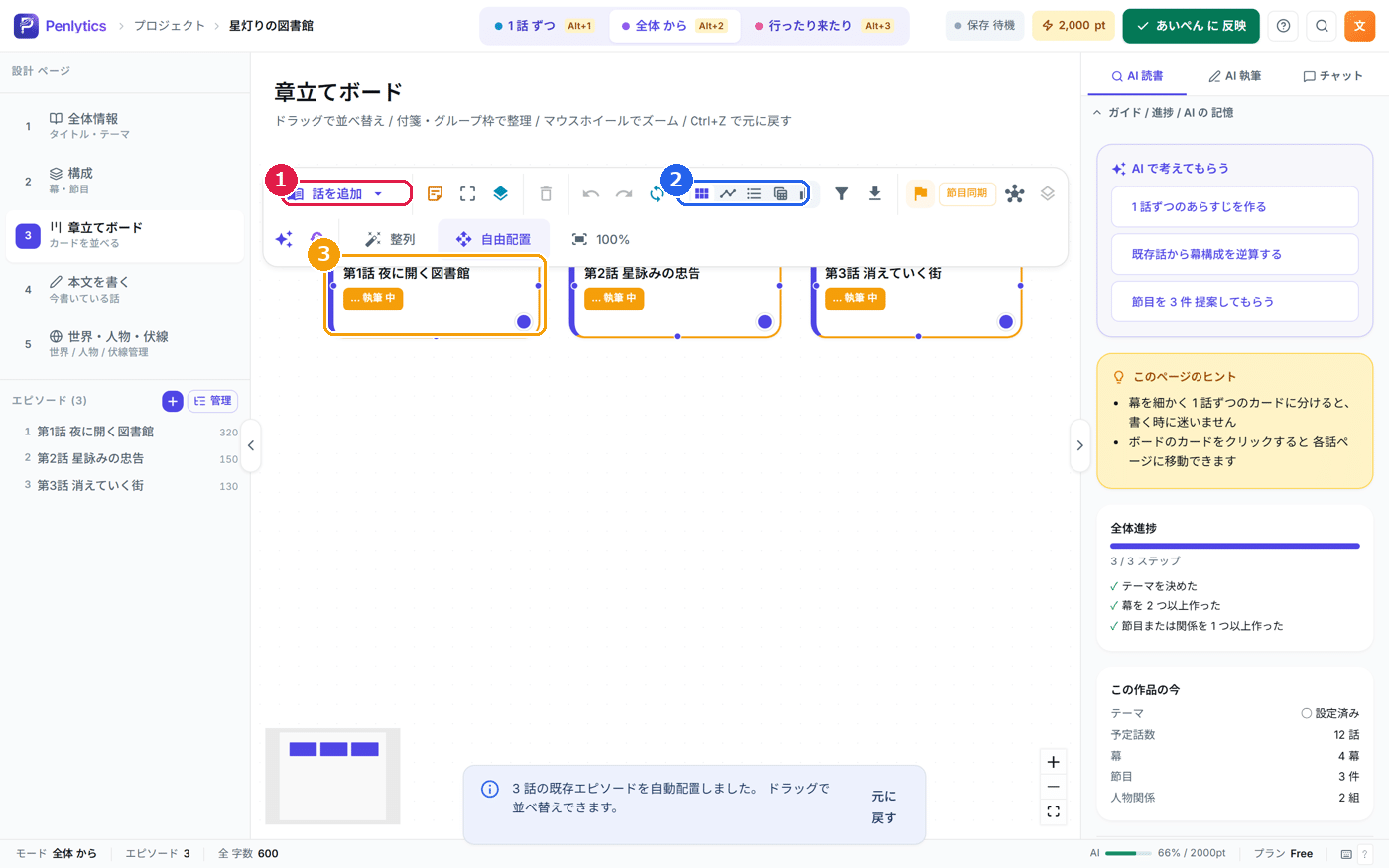
なお、ここでご紹介する操作の多くは、カードを右クリックしたり、道具のバーのアイコンを押したりして使います。画面の見た目は前回の基本編と同じボードですので、前回の画像とあわせてご覧ください。
カードを右クリックして扱いを変える
ボードの上のカードを右クリックすると、そのカードに対してできることがメニューで出てきます。よく使うのは次のものです。
メタ情報を編集:その話の視点・目的・転換点といった細かな情報を、まとめて書き込めます。
本物の話にする:中身を保存しない「下書きカード」を、本物の話に格上げします。下書きで仮に置いておいたものを、いよいよ本編に組み込むときに使います。
下書きに戻す:逆に、本物の話を下書きの状態に戻します。本文が入っている話を戻そうとしたときは、本文をどうするかを確かめる画面が出ます。
この話の前に追加 / この話の後に追加:選んだ話のすぐ前、またはすぐ後ろに、新しい話を割り込ませて作ります。あいだに一話足したくなったときに便利で、前後の話数は自動でずれて調整されます。
カードを削除 / 下書きを削除:下書きカードはすぐに消えます。本物の話のカードを消そうとしたときは、「カードだけを消す」のか「話そのものも一緒に消す」のかを選べます。カードだけを消した場合、話の中身は残りますのでご安心ください。
「まず下書きカードを並べてみて、これでいけそうだと思ったものから 本物の話にする で格上げしていく」という進め方をすると、気軽に試しながら物語を組み立てられます。
カードどうしを矢印でつなぐ
カードとカードのあいだは、矢印でつなげます。あるカードの端からもう一方のカードへドラッグすると、向きのある矢印が引けます。
矢印には種類とラベル(説明の文字)をつけられます。「この出来事がこの結果につながる」「この伏線がここで回収される」といった関係を、線で示しておけます。物語の因果や伏線の流れが、目で追えるようになります。矢印を消したいときは、選んでから削除します。
散らかったカードをきれいにそろえる
カードを動かしているうちにボードが散らかってきたら、道具のバーの 整列 を押してください。カードが話の番号順に自動で並び直り、見通しがよくなります。全体を画面に収めたいときは 100% を、細かいところを見たいときはマウスホイールでの拡大を、あわせて使うと快適です。
書いた原稿から設計を起こしてもらう
ボードのいちばん面白い使い方のひとつが、AIに既存の原稿を読み取らせて、設計を逆に起こしてもらうことです。道具のバーにある AI逆生成(設計の逆生成) がそれです。
ふつうは「設計してから書く」順番ですが、これは逆に「すでに書いた本文から、設計を取り出す」機能です。これを押すと、AIがすでにある各話の本文を読み、視点・目的・葛藤・転換点・結果といった情報を読み取って、それぞれのカードに書き込んでくれます。
「勢いで何話か書いてしまったけれど、全体の設計を後から整理したい」というときに、とても役立ちます。読み取りのあいだはAIが考えている印が表示され、終わるとカードに情報が入ります。
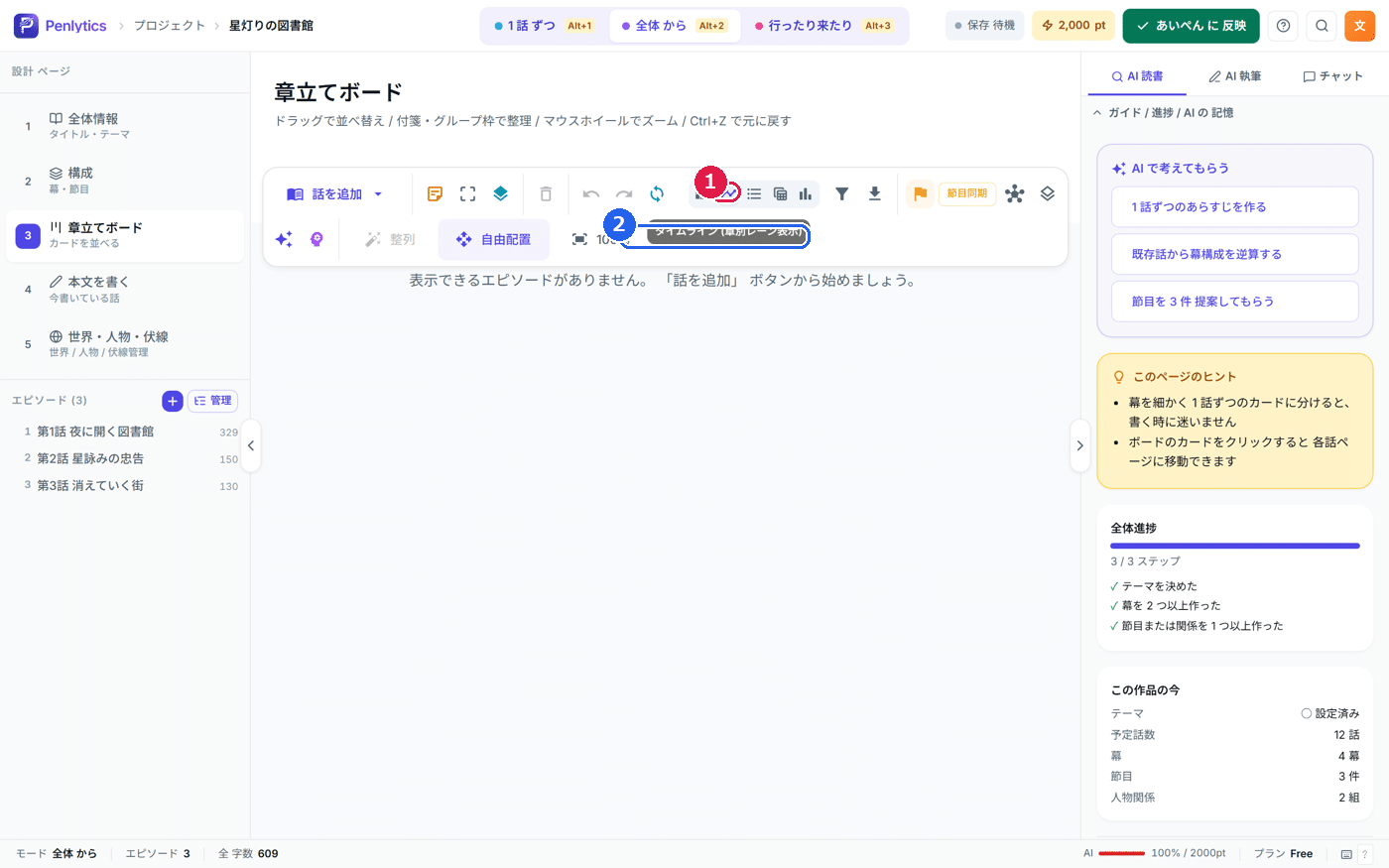
物語の流れを時間軸で見直したいときは、前回ご紹介した タイムライン の見え方も役立ちます。AIに起こしてもらった設計を、流れに沿って確かめてみてください。
ボードの中身を書き出して保存する
ここまで整えたボードの中身は、文章のまとまりとして手元に書き出せます。道具のバーにある アウトラインをダウンロード を押すと、各話のタイトルや情報が一覧になったファイルとして保存されます。
「設計のメモを別のところに残しておきたい」「全体構成を印刷して見直したい」といったときに使ってください。
使い方の例
たとえば、勢いで5話まで書いたものの、全体の設計をきちんと整理できていない物語があるとします。
まず AI逆生成(設計の逆生成) を押して、書いた5話分の設計をAIに起こしてもらいます。出てきた情報をカードのメタ情報で確かめながら、足りないところを手で直します。次に、伏線の流れを示したくなったら、関係するカードどうしを矢印でつなぎ、ラベルをつけます。
ここから物語を先へ延ばしたくなったら、第3話のカードを右クリックして この話の後に追加 で新しい話を割り込ませます。最後に 整列 で番号順にそろえ、全体を アウトラインをダウンロード で書き出して、手元の設計メモにします。
このように、書いたものを土台にしながら、AIと一緒に物語をきれいに整えていけます。
まとめ
章立てボードの応用では、カードを右クリックして 本物の話にする / 下書きに戻す や前後への話の追加を行い、カードどうしを矢印でつなぎ、整列 で見通しを整えます。
そして、すでに書いた原稿から AI逆生成(設計の逆生成) で設計を起こしてもらい、整えた中身を アウトラインをダウンロード で手元に残す。基本の並べ替えにこれらを組み合わせると、ボードが本格的な物語づくりの作業台になります。
次回は、世界の決まりごとや登場人物、伏線をまとめておく 世界・人物・伏線 のページを見ていきます。