Penlytics入門|第19回 章立てボードの基本操作

章立てボード 基本操作 ― カードで物語を並べる
はじめに
「物語を設計する」モードの3番目のページ、章立てボード をご紹介します。
このページは、各話を一枚ずつのカードにして、広い台紙の上に自由に並べながら、物語の全体の流れを目で確かめるためのものです。頭の中だけで組み立てようとすると見失いがちな「話と話のつながり」を、付箋を貼るように手で動かしながら整理できます。
ページを開くと、上のほうに「ドラッグで並べ替え / 付箋・グループ枠で整理 / マウスホイールでズーム / Ctrl+Z で元に戻す」という案内が出ています。基本の操作がここにまとまっていますので、まずはこの一文を頭に入れておくと迷いません。
この記事では、カードを置く・並べる・見え方を変える、といった基本の操作をご紹介します。右クリックでの細かい操作やAIを使った整え方は、次回の応用編で取り上げます。
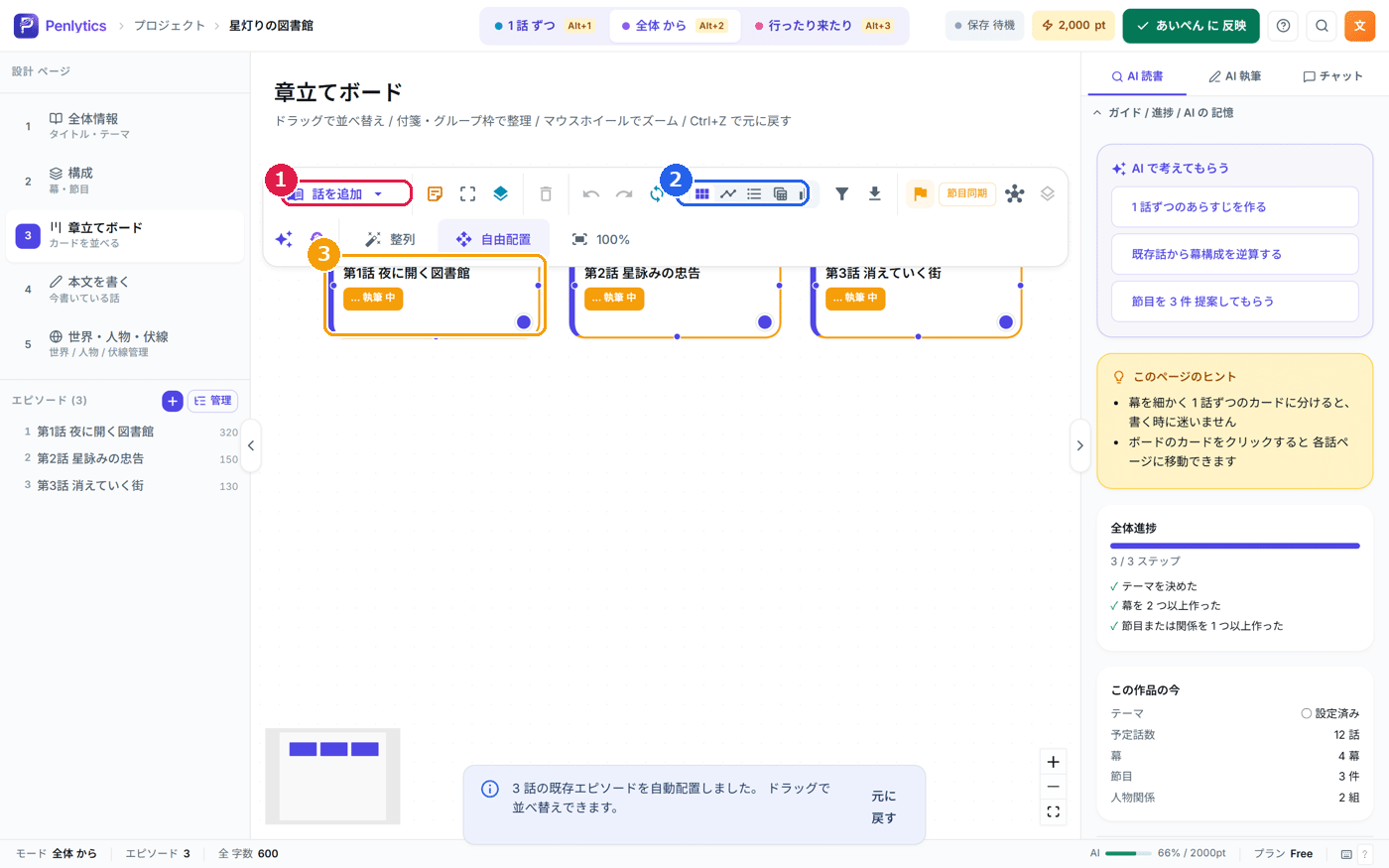
ボードに置けるもの
台紙のいちばん上には、道具の並んだバーがあります。ここから、ボードにいろいろなものを置けます。
話を追加:新しいカードを作ります。中身を保存しない「下書きカード」として置くか、はじめから本物の話として作るかを選べます。まずは気軽に下書きカードで置いてみるのがおすすめです。
付箋を追加:メモ用の付箋を、黄・桃・青・緑の4色から選んで貼れます。「ここで季節が変わる」といった覚え書きに便利です。
グループ枠を追加:複数のカードをぐるりと囲む枠を、いくつかの色から選んで置けます。「第一部」のようなまとまりを作るのに使います。
章ごとのグループ枠を自動生成:構成ページで幕を作ってあれば、その幕ごとに枠を自動で配置してくれます。先に構成ページで幕を作っておくと使えるようになります。
カード本体には、話の番号やタイトル、文字数、そして状態の印(未着手 / 執筆中 / 執筆完了)が表示されます。カードを押すと、その話の 本文を書く ページへ移れます。
カードを並べる・動かす・拡大する
カードは、つまんで動かすだけで好きな場所へ並べ替えられます。
並べ替え:カードをドラッグして、置きたい場所へ動かします。
拡大・縮小:マウスのホイールを回すと、ボード全体を拡大したり縮小したりできます。細かいところを見たいときは拡大、全体を見渡したいときは縮小、と使い分けてください。
全体を見渡す:道具のバーにある 100% を押すと、ボード全体がちょうど画面に収まるように調整されます。
きれいにそろえる:整列 を押すと、カードが話の番号順に自動で並びます。バラバラに散らかってしまったときに便利です。
カードが多くなってきたら、台紙の左下に出る小さな全体図(ミニマップ)も役立ちます。今どのあたりを見ているのかが、ひと目で分かります。
見え方を5つに切り替える
このページは、同じ物語を5つの違う見え方で眺められます。道具のバーにある切り替えタブから選びます。
ボード:カードを自由に置ける、いちばん基本の見え方です。
タイムライン:話を時間の流れに沿って並べて見せる、章ごとのレーン表示です。
アウトライン:話を箇条書きのように、階層のあるリストで見せます。
グリッド:話ごとの細かな情報を、表の形で見比べられます。
統計:物語全体の進み具合や、状態ごとの話数などを、まとめて数字とグラフで見せてくれます。
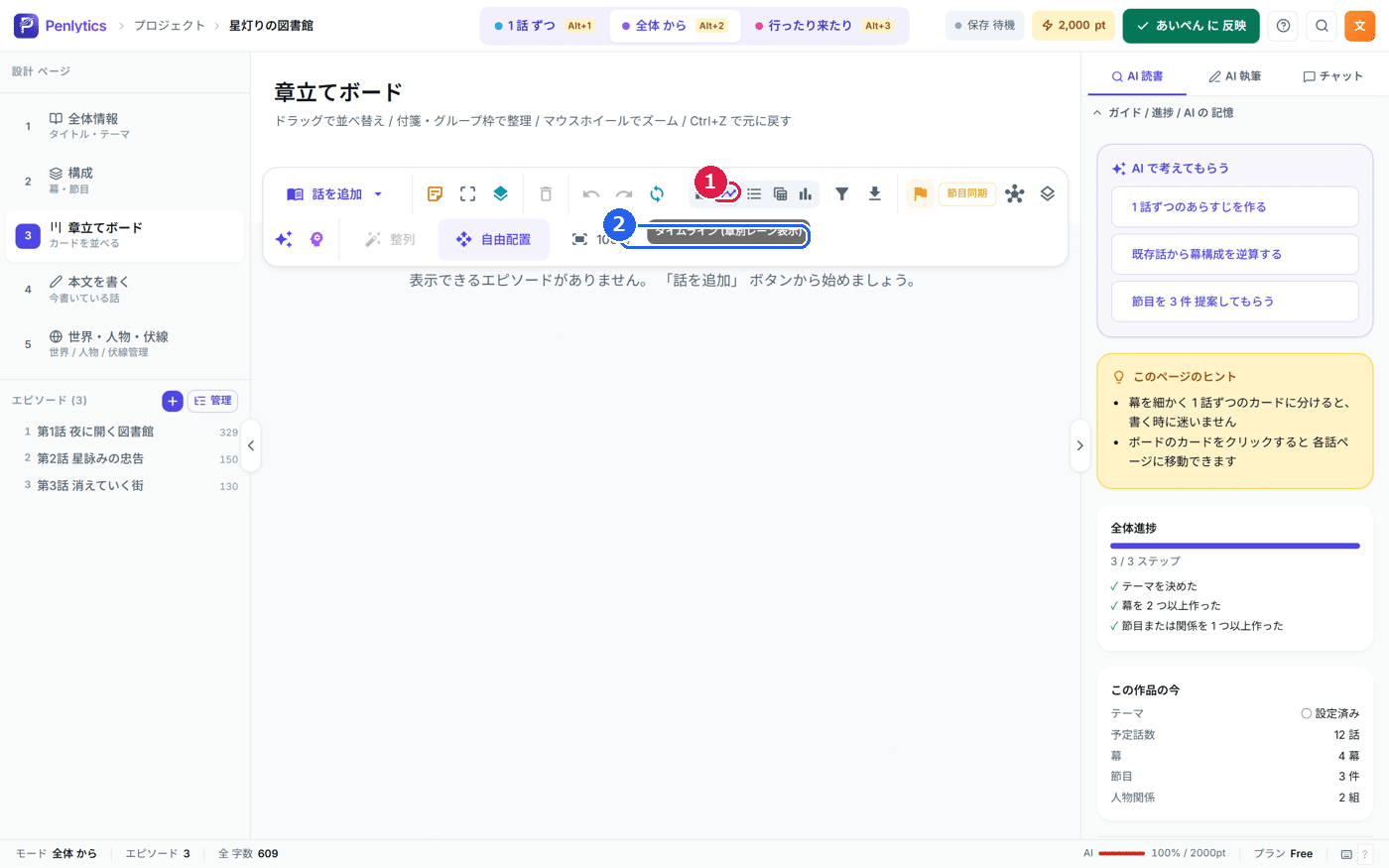
たとえば タイムライン に切り替えると、話の流れが横一列に整理され、物語の起伏を時間軸でつかみやすくなります。
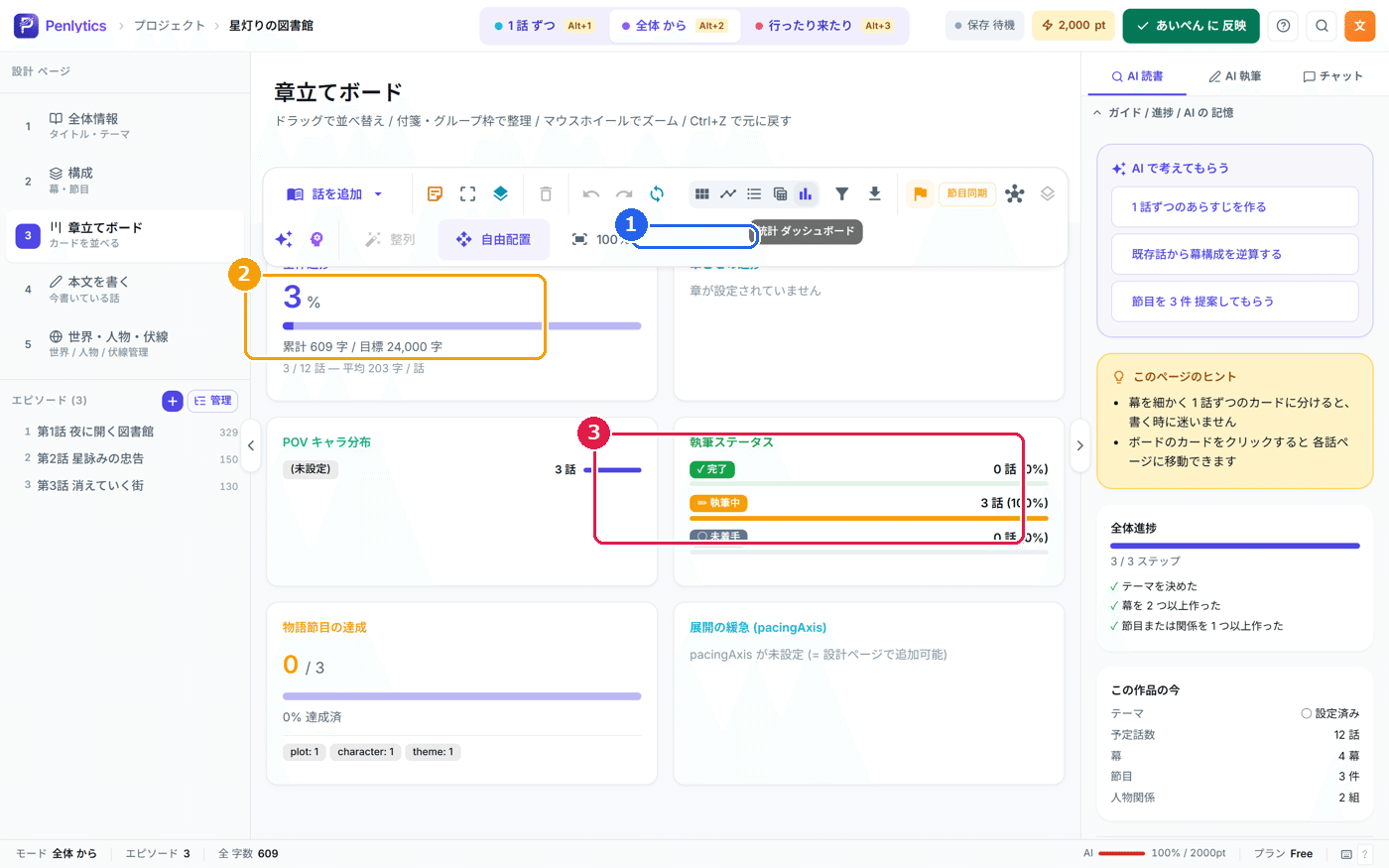
統計 に切り替えると、全体でどれくらい書き進んだか、執筆中 や 執筆完了 の話がそれぞれ何話あるか、といった全体像が数字で見えてきます。
見え方を変えても、物語の中身そのものは変わりません。「今は全体の流れを見たい」「今は各話の情報を見比べたい」といった目的に合わせて、気軽に切り替えてください。
書いたものは自動で保存されます
ボードでの並べ替えや、カード・付箋・枠の追加は、操作するたびに少し間をおいて自動で保存されます。「保存ボタンを押し忘れた」という心配はありません。
また、間違えて動かしてしまったときは Ctrl+Z で直前の操作を取り消せます。話を消したり加えたりした直後にも、画面の下に「戻す」ボタンが出ることがありますので、やり直したいときに使ってください。
使い方の例
たとえば、すでに3話まで書いた連載があるとします。
まずボードを開くと、書いた話がカードになって並びます。全体の流れを確かめたくなったら 整列 で番号順にそろえ、100% で全体を画面に収めます。次に「ここから第二部」という区切りを作りたくなったら、グループ枠を置いてカードを囲みます。
物語の起伏を見たくなったら タイムライン に切り替え、どこで盛り上がってどこが間延びしているかを眺めます。書き進み具合が気になったら 統計 に切り替えて、執筆完了 が何話あるかを確かめます。
このように、見え方を切り替えながら、物語の全体像をいろいろな角度から見直していけます。
まとめ
章立てボード は、各話をカードにして自由に並べながら、物語の流れを目で確かめるページです。
道具のバーから 話を追加 や付箋・グループ枠を置き、ドラッグで並べ替え、マウスホイールで拡大・縮小する。そして ボード / タイムライン / アウトライン / グリッド / 統計 の5つの見え方を切り替えて、いろいろな角度から全体を眺める。これがボードの基本です。
操作はすべて自動で保存され、Ctrl+Z でやり直せますので、安心していろいろ動かしてみてください。次回は、右クリックメニューやAIを使った、より進んだボードの使い方をご紹介します。