Penlytics入門|第17回 設計モード入門―5つのページ

設計モード入門 ― 物語の全体を先に決めてから書く
はじめに
この記事から、Penlytics の「物語を設計する」モードを順番にご紹介していきます。
物語の書き方には、大きく分けて二つのやり方があります。ひとつは、思いついた一話から書きはじめて、書きながら全体を育てていくやり方。もうひとつは、先に物語の骨組みや登場人物、世界の決まりごとを固めてから、一話ずつ埋めていくやり方です。
このモードは、後者の「全体を先に決めたい」という方のためのものです。プロジェクトを作るときに 全体から を選ぶと、この画面に入ります。骨組み・登場人物・伏線をひととおり用意してから本文に取りかかれるので、長い物語でも筋を見失いにくくなります。
この記事では、まずこのモードの画面全体を見渡して、「どこに何があるか」をつかんでいただきます。細かい使い方は次回以降でひとつずつ取り上げますので、ここでは地図を手に入れるつもりで読んでいただければ十分です。
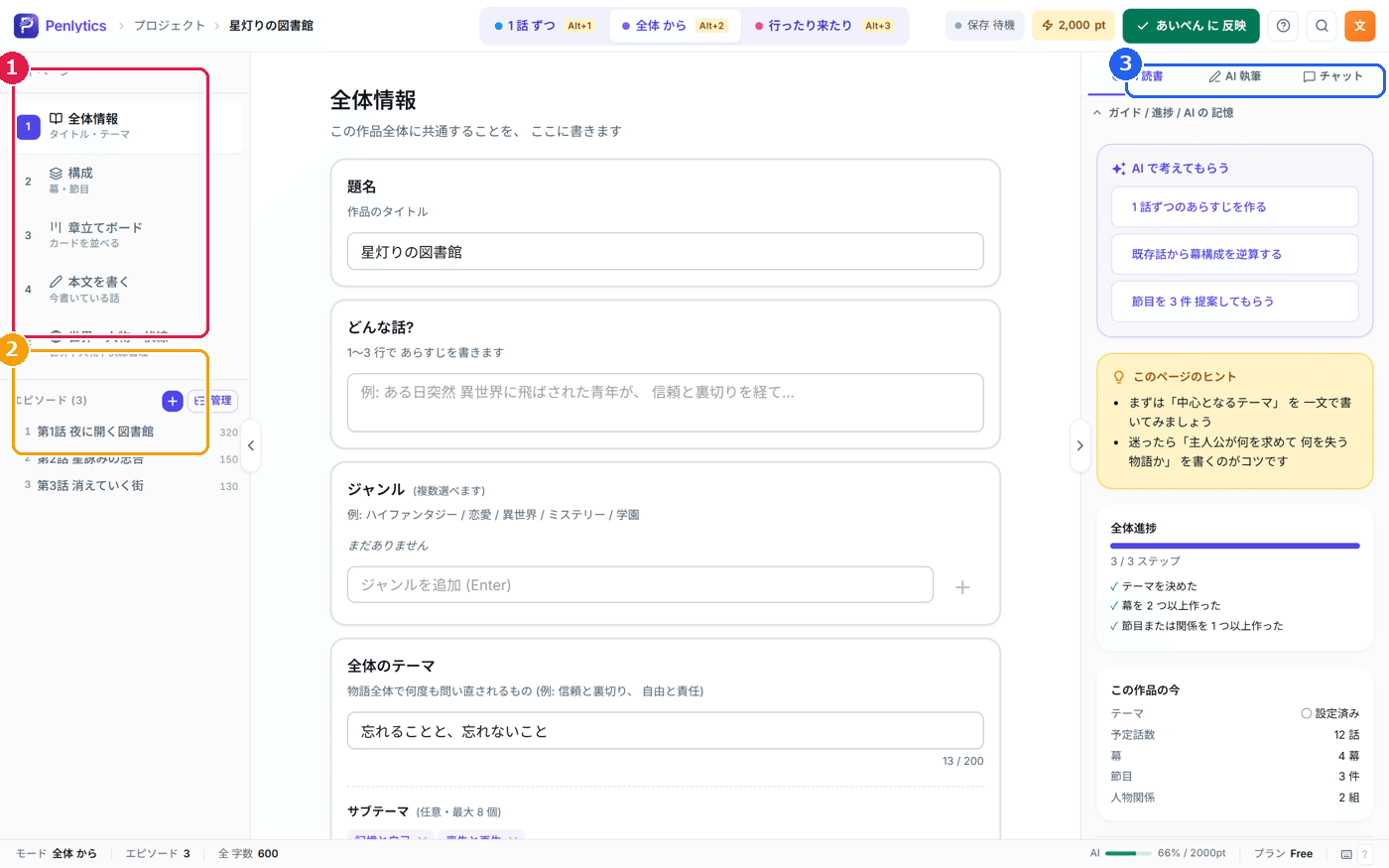
5つのページを行き来して物語を組み立てる
このモードの中心は、画面の左にある 設計 ページ という案内です。ここに5つのページが縦に並んでいて、上から順に押していくと、物語づくりに必要な作業がひととおりそろう作りになっています。
全体情報(タイトル・テーマ):作品の題名や、全体を貫くテーマ、何話で完結させるかといった基本のことを決めるページです。このモードに入ると、まずこのページが開きます。
構成(幕・節目):物語を「幕」というまとまりに区切り、見せ場となる「節目」を置いて、骨組みを作るページです。
章立てボード(カードを並べる):各話をカードにして、広い台紙の上に自由に並べながら、全体の流れを目で確かめるページです。
本文を書く(今書いている話):実際に一話を選んで、あらすじ・本文を書いたり、AIに下書きを出してもらったりするページです。
世界・人物・伏線(世界/人物/伏線管理):世界の決まりごと、登場人物、張った伏線をまとめておく、作品の資料置き場です。
この5つは、上から下へ一度きりで進むものではありません。構成を決めてから人物を足したくなったり、本文を書いている途中で伏線を書き加えたくなったりするのはふつうのことです。いつでも好きなページに戻れますので、行ったり来たりしながら少しずつ仕上げていってください。
左下のエピソード一覧から、書きたい話へ
5つのページの下には、エピソード (3) のように、今ある話の一覧が並んでいます。かっこの中の数字は、今ある話の数です。
一覧の話を押すと、その話を選んだ状態で 本文を書く ページが開きます。新しい話を足したいときは、一覧の上にある + を押して、話のタイトルを入れて追加します。その隣の 管理 を押すと、話の追加・並べ替え・削除をまとめて行える画面が開きます。
このように、左側だけで「どのページで作業するか」と「どの話を開くか」の両方を選べるようになっています。
右側はAIの3つの相談窓口
画面の右側には、AIに手伝ってもらうための窓口が3つのタブで並んでいます。
AI読書:あなたが書いた本文をAIが読み込んで、登場人物や設定をどう理解したかを見せてくれるタブです。設定の食い違いに気づかせてくれるのもここです。
AI執筆:今書いている話について、あらすじや本文をAIに作ってもらったり、過去に書いた版に戻したりするタブです。
チャット:執筆の相談や、このサービスの使い方の質問を、AIに自由に話しかけられるタブです。
AI読書 のタブの中には、上のほうに ガイド という折りたためる案内もあります。「今いるページで何をすればよいか」のヒントや、テーマ・幕・節目がどこまで埋まったかの進み具合が、ここにまとまっています。迷ったときに開いてみてください。
なお、パソコンでお使いの場合は、左の案内と右のAIの窓口は、それぞれの端をつまんで横幅を変えられます。本文に集中したいときは、たたんで広く使うこともできます。
上と下のバー、そして便利なショートカット
画面のいちばん上には、どのページにいても消えないバーがあります。左には今いる作品の名前、まんなかには書き方モードの切り替え(1話ずつ / 全体から / 行ったり来たり)、右のほうには今の保存の状態、ポイント残高、書いた本文を投稿サイトへ送る あいぺん に 反映、そして ? のヘルプボタンや自分のメニューが並びます。
画面のいちばん下のバーには、今のモードや、今書いている話の進み具合、全体の話数や文字数などが小さく表示されます。
よく使う操作には、キーボードの近道(ショートカット)も用意されています。
作品の中をすばやく探したいとき:Ctrl+K
ショートカットの一覧を見たいとき:?
編集中の話をすぐ保存したいとき:Ctrl+S
直前の操作を取り消したいとき:Ctrl+Z
消してしまった話も戻せます
うっかり話を消してしまっても、すぐにあきらめる必要はありません。画面右上の自分のアイコンを押すと出るメニューに、削除した話をしまっておく場所(ゴミ箱)があります。そこから戻したい話を選べば、元の状態に復元できます。
使い方の例
たとえば、長い連載を一本まるごと構想しているとします。
まずは 全体情報 で題名とテーマ、だいたいの話数を決めます。次に 構成 へ移り、物語を幕に区切って、要所に節目を置きます。登場人物が見えてきたら 世界・人物・伏線 で人物カードを作り、世界の決まりごとや張りたい伏線を書きためておきます。
骨組みがそろったら 章立てボード で全体の流れを目で確かめ、いよいよ 本文を書く で一話ずつ書きはじめます。書いている途中で「この設定で矛盾していないかな」と気になったら、右の AI読書 を開いて、AIの読み取りを確認します。
このように、5つのページを必要に応じて行き来しながら、無理なく長い物語を組み立てていけます。
まとめ
「物語を設計する」モードは、左の 設計 ページ にある5つのページ(全体情報 / 構成 / 章立てボード / 本文を書く / 世界・人物・伏線)を行き来して、物語の全体を先に固めてから書いていくための画面です。
左下のエピソード一覧で書きたい話を選び、右の AI読書 / AI執筆 / チャット でAIに手伝ってもらう。この基本の形さえつかんでおけば、あとは自分のペースで進めていけます。
次回は、骨組みを作る 構成 のページを詳しく見ていきます。