Penlytics入門|第15回 生成設定でAIの書き方を調整
生成設定―AI の書き方を調整する
はじめに
ここまで、あらすじ・プロット・本文を作る流れを見てきました。実は、その「書き方」そのものを、あらかじめ自分好みに整えておくことができます。それが設定です。
たとえば「うちの作品はもっとテンポよく進めたい」「会話を多めにしたい」「一話あたりの長さはこれくらいがいい」といった好みを、ここで決めておけます。一度決めておけば、生成のたびに同じ希望が反映されるので、毎回ゼロから指定し直す手間がなくなります。
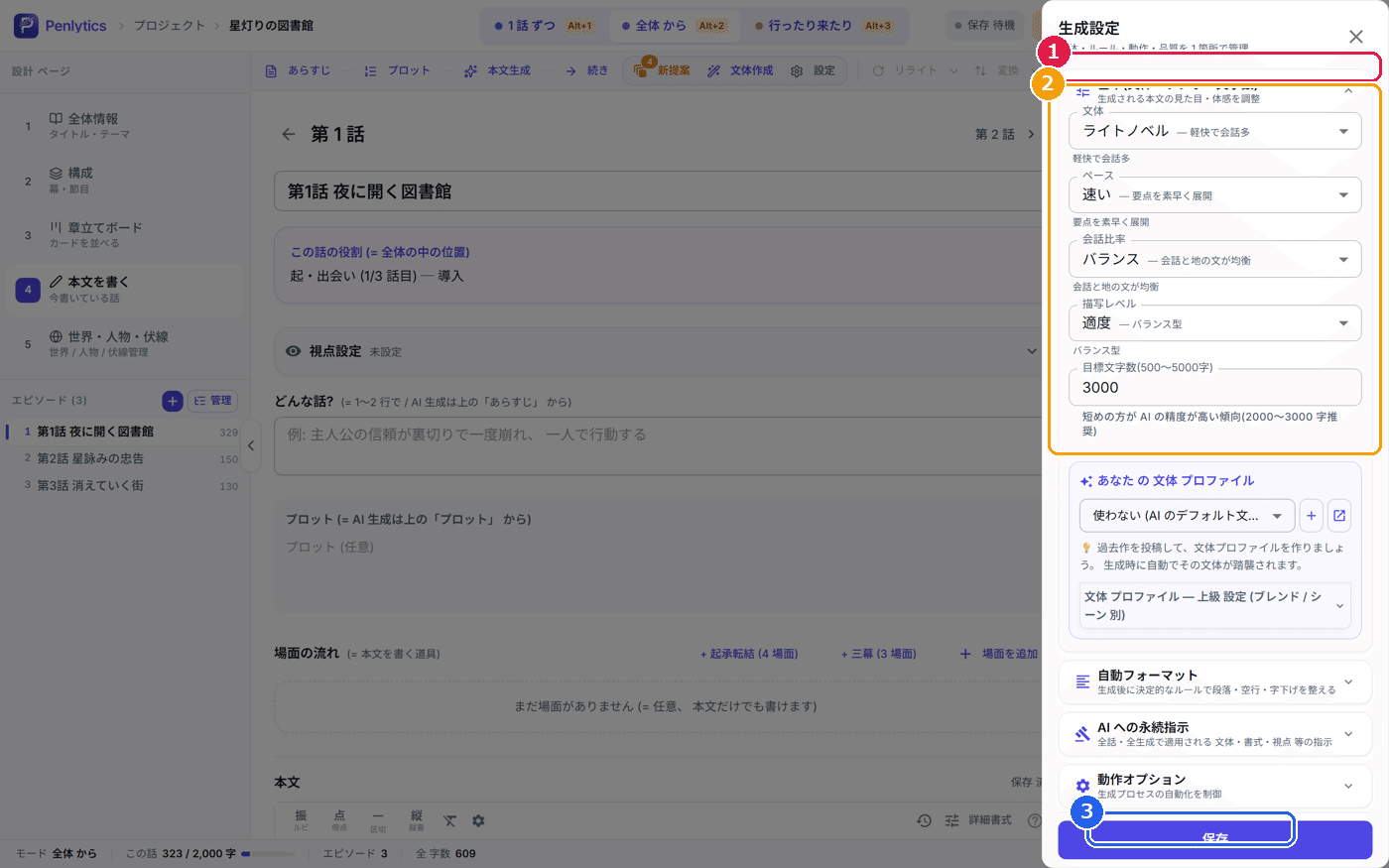
設定は、話を書くページの上のボタンの並びにあります。設定ボタンを押すと、画面の右側に設定の一覧が開きます。ここでは、その中身を上から順に見ていきます。
基本(文体・テンポ・文字数)
設定の画面でいちばん上にあるのが「基本(文体・テンポ・文字数)」です。「生成される本文の見た目・体感を調整」と書かれているとおり、文章のいちばん基本的な雰囲気を、ここで決めます。
文体:文章の雰囲気を選びます。たとえば「ライトノベル」を選ぶと、説明として「軽快で会話多」と添えられます。作品の雰囲気に合わせて選びましょう。
ペース:話の進む速さです。「速い」を選ぶと「要点を素早く展開」と添えられます。
会話比率:会話文と地の文の割合です。「バランス」は「会話と地の文が均衡」という意味です。
描写レベル:描写の細かさです。「適度」は「バランス型」を表します。
目標文字数(500〜5000字):一話あたりの長さの目安です。たとえば「3000」のように決めます。画面には「短めの方が AI の精度が高い傾向(2000〜3000 字推奨)」という案内が出ています。長すぎる指定よりも、ほどよい長さのほうが、文章の質が安定しやすいということです。
それぞれ、説明文が添えられているので、迷ったらその説明を読みながら選べば大丈夫です。
あなたの文体プロファイル
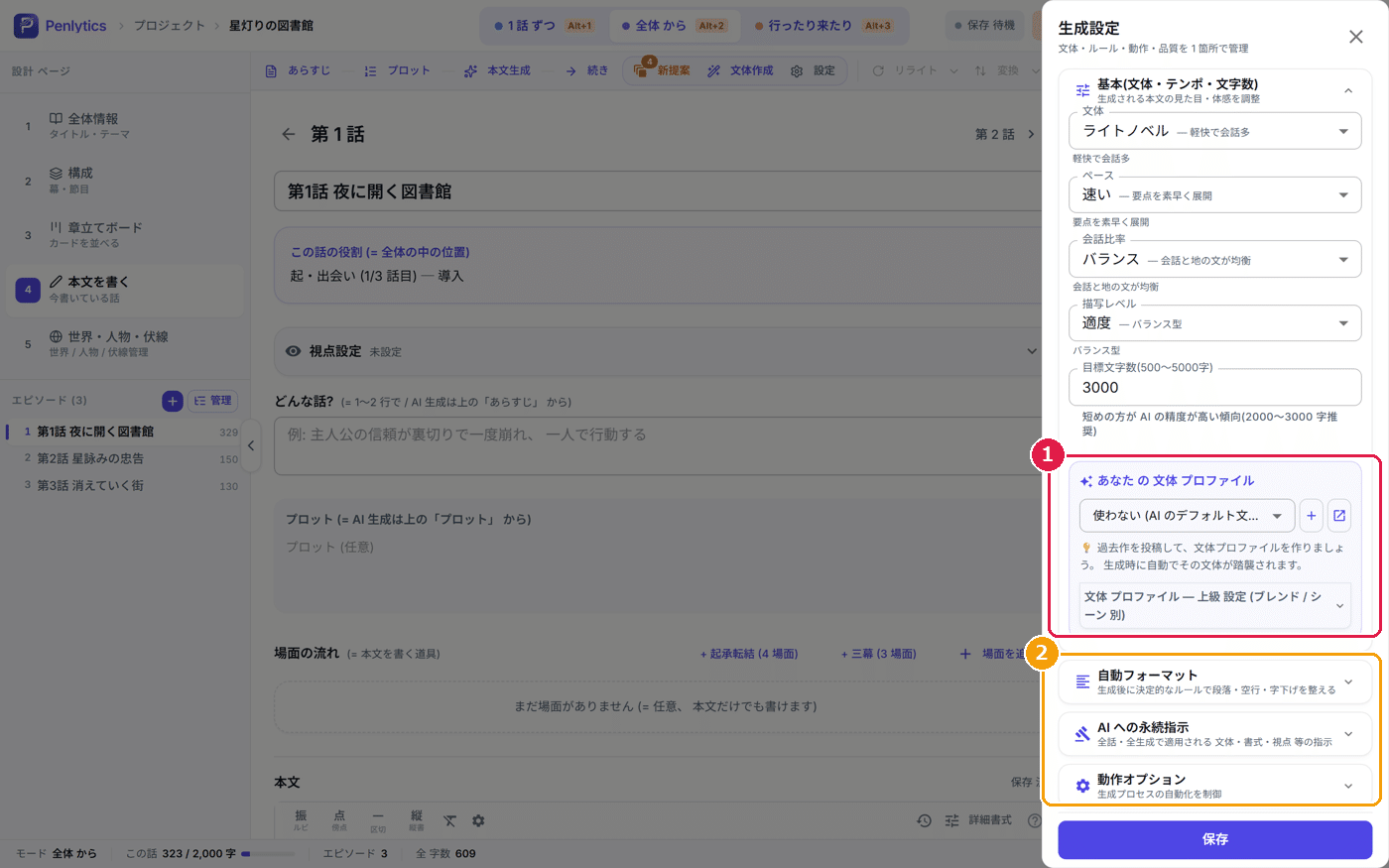
基本設定の下には、「あなた の 文体 プロファイル」という枠があります。これは、あなた自身の文章の癖を AI に覚えさせて、その文体で書いてもらうための仕組みです。
枠の中の案内にも「過去作を投稿して、文体プロファイルを作りましょう。 生成時に自動でその文体が踏襲されます。」と書かれています。最初は「使わない (AI のデフォルト文体)」が選ばれていて、これは「AIのもともとの文章で書く」という意味です。
文体プロファイルをすでに作ってある場合は、ここでそれを選びます。そのうえで、どれくらい強く真似てほしいかを決める「強度」のつまみが現れます。ゆるく参考にするくらいから、しっかり踏襲するところまで、好みに合わせて調整できます。さらに、「文体逸脱時に自動リトライ (1回)」という選択もあり、これを入れておくと、できあがった文章がプロファイルから離れていたときに、自動でもう一度だけ書き直してくれます。
文体プロファイル自体の作り方は、次回くわしく紹介します。ここではまず、「自分の文体を選んで、どれくらい真似てもらうかを決められる場所がある」とだけ覚えておいてください。
上級設定―こだわりたい人向け
文体プロファイルの枠の中には、「文体 プロファイル — 上級 設定 (ブレンド / シーン 別)」という、たたんでおける設定もあります。
ここでは、複数の文体プロファイルを割合で混ぜ合わせて使ったり、アクションの場面・会話の場面・心理描写の場面といった種類ごとに、別々の文体を割り当てたりできます。かなりこだわった使い方なので、最初のうちは開かなくても大丈夫です。慣れてきて「場面によって文章の雰囲気を変えたい」と思ったときに、のぞいてみてください。
その他のセクション
設定の画面には、ほかにもたたまれたセクションが並んでいます。それぞれ見出しに、何を整える場所かが書かれています。
自動フォーマット:「生成後に決定的なルールで段落・空行・字下げを整える」とあるとおり、できあがった文章の段落や空行、字下げの見た目を、自動で整えてくれます。
AI への永続指示:「全話・全生成で適用される 文体・書式・視点 等の指示」とあるとおり、すべての生成にずっと効かせたいお願いを書いておけます。
動作オプション:「生成プロセスの自動化を制御」とあり、生成にまつわる細かな動きを調整できます。
設定を保存する
整え終えたら、画面のいちばん下にある「保存」を押します。これで、決めた内容がこの作品の生成にこれから反映されます。たたんだセクションは開かなくても保存されるので、必要なところだけ整えて保存すれば十分です。
使い方の流れ
話を書くページの上にある設定ボタンを押します。
「基本(文体・テンポ・文字数)」で、文体・ペース・会話比率・描写レベル・目標文字数を選びます。
自分の文体を使いたいときは「あなた の 文体 プロファイル」で選び、「強度」を調整します。
必要なら「自動フォーマット」「AI への永続指示」などのセクションも整えます。
いちばん下の「保存」を押します。
まとめ
設定は、AIの書き方をあらかじめ自分好みに整えておく場所です。「基本(文体・テンポ・文字数)」で文章の基本の雰囲気を決め、「あなた の 文体 プロファイル」で自分の文体を選び、必要に応じて細かなセクションを調整します。
一度整えて「保存」しておけば、これからの生成にずっと効きます。まずは「基本」だけでも自分の作品に合わせておくと、生成される文章がぐっと近づきます。次回は、その「自分の文体」を AI に覚えさせる文体プロファイルを紹介します。