Penlytics入門|第14回 AIチャットに執筆を相談する

AIチャット―執筆の相談相手
はじめに
これまで紹介してきたあらすじやプロット、本文生成は、いわば「作ってもらう」ための道具でした。それに対して今回紹介するチャットは、AIと「話しながら考える」ための道具です。
「主人公の動機が弱い気がする」「この伏線、どう回収すればいいだろう」といった、書いている途中のもやもやを、そのまま言葉にして相談できます。Penlytics のチャットの相手は「ペンライト」という名前の執筆アシスタントで、作品についての相談だけでなく、「この機能はどこにあるの」「これはどう使うの」といった、サイトの使い方の質問にも答えてくれます。
しかも、ただ言葉で答えるだけではありません。相談の内容によっては、「では、こう直してはどうですか」という具体的な提案を、その場で本文や設定に反映できる形で出してくれます。
チャットは、画面の右側のサイドバーにあります。AI読書・AI執筆・チャットという三つのタブのうち、いちばん右のチャットを開きます。
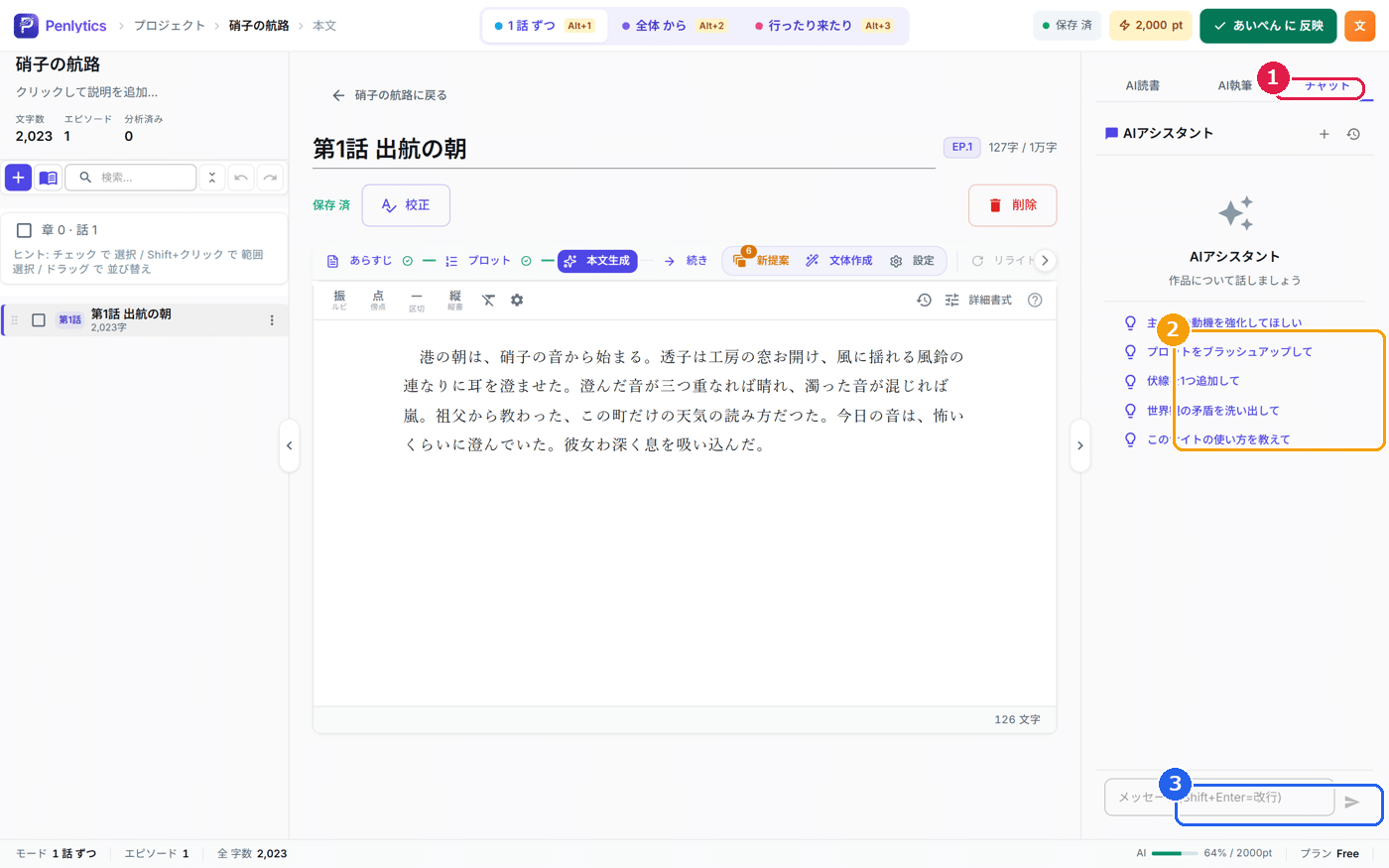
チャットを開いた最初の画面
チャットタブを開くと、「AIアシスタント」と表示された画面が出てきます。まだ何も話していないときは、「作品について話しましょう」という案内とともに、相談のきっかけになる言葉がいくつか並んでいます。
主人公の動機を強化してほしい
プロットをブラッシュアップして
伏線を1つ追加して
世界観の矛盾を洗い出して
このサイトの使い方を教えて
どれかを押すと、その言葉が下の入力欄に入ります。そのまま送れば、すぐに相談を始められます。もちろん、これらを使わずに、自分の言葉を直接入力しても構いません。
入力欄には「メッセージ(Shift+Enter=改行)」と書かれています。ふつうに送るときはそのまま送信し、文の途中で改行したいときはキーを組み合わせて使います。
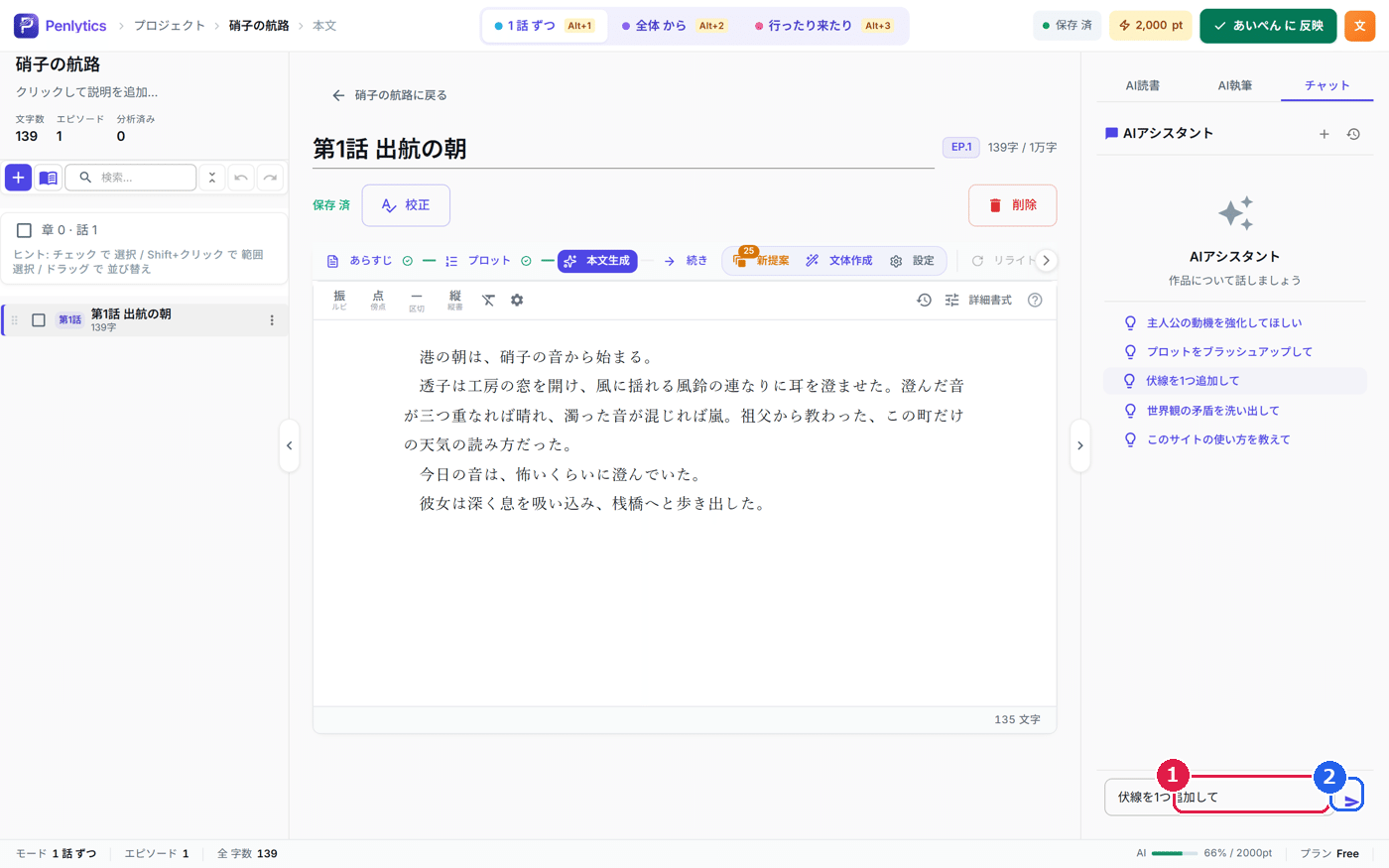
相談の答えと、その場で使える提案
メッセージを送ると、ペンライトが日本語で答えてくれます。答えはふつうの文章として表示されるので、相談相手と会話しているような感覚で読めます。
そして、相談の内容によっては、答えのあとに「提案カード」が付くことがあります。これは、「あらすじをこう直す」「この登場人物にこういう設定を足す」「伏線を一つ加える」といった、具体的な変更の提案です。
提案カードには、二つのボタンが付いています。
適用:その提案を、実際に作品へ反映します。あらすじや登場人物、伏線などが、提案のとおりに更新されます。押すと「本当に反映していいですか」と確認が出るので、うっかり反映してしまう心配はありません。
却下:その提案を断ります。カードは薄くなり、何も変わりません。
提案を適用しても、追加でポイントがかかることはありません。相談を送った時点で必要な分は済んでいるので、提案を反映するかどうかは、気がねなく決められます。
会話を続ける・やり直す
答えが少し物足りないと感じたら、答えのそばにある「再生成」を押すと、別の答えを出し直してもらえます。同じ相談でも、違う角度の提案がもらえることがあります。答えを書き写したいときは「コピー」も使えます。
話題をすっかり変えたいときは、画面の上にある「新しい会話」を押します。それまでのやり取りをいったん区切って、まっさらな状態から相談を始められます。
過去の相談は残っていて、上にある履歴のボタンから、前の会話を呼び出して読み直せます。「あのとき相談した内容、なんだっけ」というときに役立ちます。
使い方の流れ
画面の右側でチャットタブを開きます。
並んでいる相談の言葉を押すか、自分の言葉を入力欄に書いて送ります。
ペンライトの答えを読み、「提案カード」が付いていたら内容を確かめます。
提案を反映したいなら「適用」、断るなら「却下」を押します。
別の答えがほしいときは「再生成」、話題を変えるときは「新しい会話」を押します。
まとめ
チャットは、書いている途中のもやもやを言葉にして、ペンライトに相談できる道具です。作品の相談にもサイトの使い方の質問にも答えてくれて、ときには「提案カード」として、その場で作品に反映できる具体的な案を出してくれます。
提案は「適用」か「却下」で選べて、反映しても追加のポイントはかかりません。一人で抱え込まず、気軽に話しかけてみてください。次回からは、生成のしかたを自分好みに整える設定の話に入ります。