Penlytics入門|第13回 AI校正で誤字脱字をチェック

校正―誤字脱字を AI がチェックする
はじめに
物語を書き終えたあと、誤字や脱字が残っていないか見直すのは、なかなか骨の折れる作業です。自分で書いた文章は、思い込みでつい読み飛ばしてしまうものです。
Penlytics には、その見直しを手伝ってくれる校正があります。書いた本文をまるごとチェックして、誤字・脱字・言葉の重複・同じ読みの別表記などを見つけ出し、直し方の候補を並べてくれます。あとは、その候補を見て「直す」か「そのままにする」かを選ぶだけです。
この機能のうれしいところは、無料で使えることです。AIに文章を作ってもらう機能とは違って、校正はポイントを気にせず、何度でも気軽に使えます。書き上げたら、まずは一度かけてみる、という習慣にぴったりです。
校正は、話を書くページの上のほうにある校正ボタンから使います。
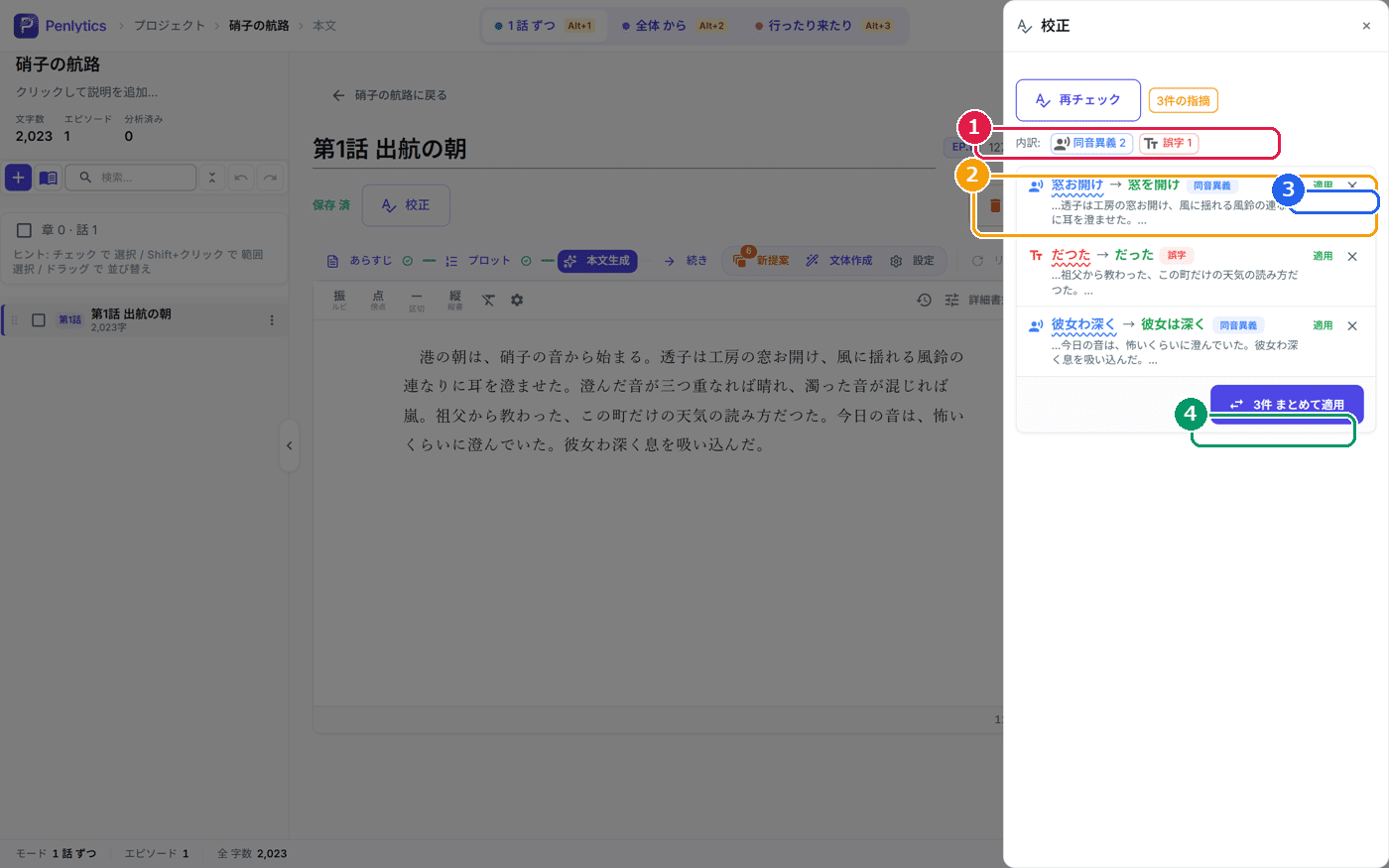
校正ボタンを押すと出てくる、指摘の一覧
校正ボタンを押すと、画面の右側に校正の結果が並びます。
いちばん上には、見つかった指摘の数(たとえば「3件の指摘」)が表示されます。そのすぐ下の「内訳:」には、指摘の種類ごとの件数が出ます(たとえば「同音異義 2」「誤字 1」のように)。これで、どんな種類の問題がいくつあるのかが、ひと目で分かります。
指摘の種類には、主に次のようなものがあります。
誤字:間違った文字づかい。たとえば「だつた」を「だった」に。
脱字:抜け落ちている文字。
重複:近いところで同じ言葉が繰り返されている箇所。
同音異義:読みは同じでも表記が違う箇所。たとえば「窓お開け」を「窓を開け」に、「彼女わ深く」を「彼女は深く」に。
一つひとつの指摘では、もとの文章(直すべき部分)と、直したあとの候補が、見比べやすいように並んで表示されます。前後の文章も少し添えられているので、「どこの話だろう」と迷わずに済みます。
直すか、そのままにするか
それぞれの指摘の右側には、二つの選び方があります。
適用:その指摘ひとつだけを、本文に反映します。直し方の候補のとおりに、その箇所が書き換わります。
×:その指摘を無視します。「これは直さなくていい」と判断したときに使います。たとえば、わざとそう書いている場合などです。無視したものは、一覧から外れます。
たくさんの指摘をまとめて直したいときは、一覧の下にある「3件 まとめて適用」のようなボタンを押します。無視した分を除いて、残っている指摘がいちど全部、本文に反映されます。一件ずつ押していく手間が省けるので、急いでいるときに便利です。
もう一度チェックする
直したあとに本文を書き加えたり、文章を整えたりしたら、もう一度チェックし直したくなることがあります。そのときは「再チェック」を押します。前回の結果がいったん消えて、いまの本文に対して新しくチェックがかかります。
「書いて、校正して、また書き足して、もう一度校正する」という繰り返しが、無料で何度でもできます。気になったタイミングで気軽にかけられるのが、この機能の良いところです。
使い方の流れ
チェックしたい話を選び、画面の上の校正ボタンを押します。
画面の右側に出てくる指摘の一覧と、「内訳:」で種類ごとの件数を確かめます。
一つずつ直すなら「適用」、直さないものは「×」で無視します。
まとめて直すなら「○件 まとめて適用」を押します。
本文を直したあとに、もう一度確かめたいときは「再チェック」を押します。
まとめ
校正は、書いた本文の誤字・脱字・重複・同音異義を見つけ出し、直し方の候補を並べてくれる道具です。指摘ごとに「適用」か「×」で選べて、「○件 まとめて適用」で一括して直すこともできます。「再チェック」を押せば、何度でもやり直せます。
そして何より、無料で使えるので、ポイントを気にせず気軽にかけられます。書き上げたら最後に一度、校正をかけて整える。それだけで、読み手に届く文章がぐっと読みやすくなります。次回は、執筆の相談相手になってくれるAIチャットを紹介します。