Penlytics入門|第12回 リライトと変換で文章を磨く

リライトと変換―書いた文章を磨く
はじめに
文章を書いていると、「言いたいことは合っているけれど、もう少しこういう感じにしたい」と思う場面がよくあります。Penlytics には、すでに書いた一部分だけを選んで磨き直す道具がそろっています。それがリライトと変換です。
リライトは、選んだ文章の「雰囲気」を変える道具です。同じ内容を、もっと感情的にしたり、簡潔にしたり、格式高くしたり、といった具合に書き換えます。変換は、選んだ文章の「長さ」を変える道具です。短い文を膨らませて詳しくしたり、長い文を縮めて引き締めたりします。
どちらも、まず本文の中で直したいところを選ぶことから始まります。文章を選ぶと、画面の上のボタンの並びにリライトと変換が使えるようになります。
リライト―雰囲気を変える
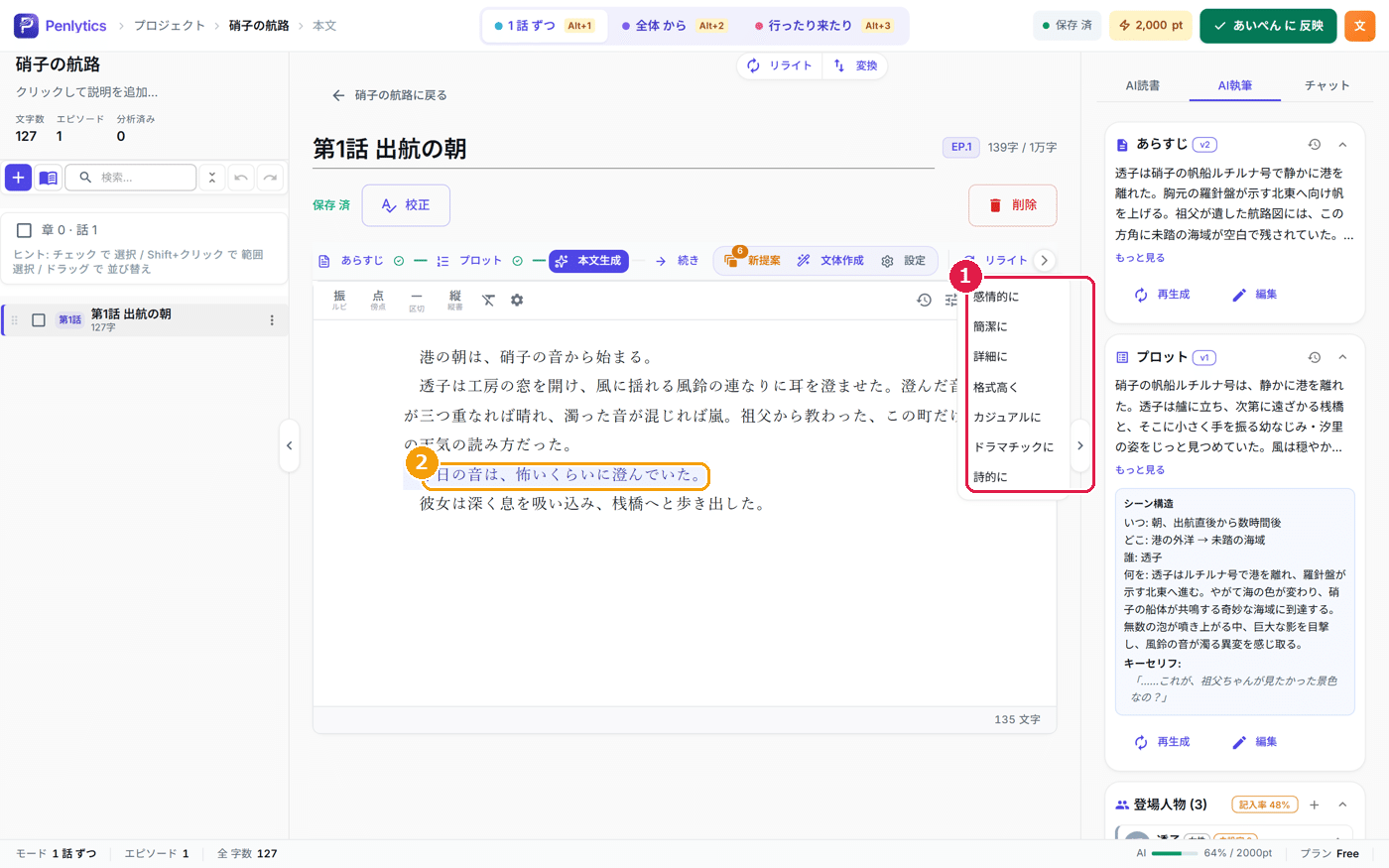
書き換えたい部分を選んでからリライトを押すと、書き換え方のメニューが開きます。用意されている雰囲気は、次の七つです。
感情的に:気持ちのこもった表現にします。
簡潔に:余分をそぎ落として、すっきりまとめます。
詳細に:描写を増やして、ふくらませます。
格式高く:あらたまった、品のある言い回しにします。
カジュアルに:くだけた、親しみやすい言い回しにします。
ドラマチックに:起伏のある、印象的な表現にします。
詩的に:余韻のある、詩のような表現にします。
このほかに、自分の言葉でお願いを書いて書き換えてもらうこともできます(たとえば「敬語にしつつ主人公のタメ口は残す」のように)。また、選んだ文章が設定と食い違っているときに、その食い違いを伝えて設定の側を直しにいく、という使い方も用意されています。
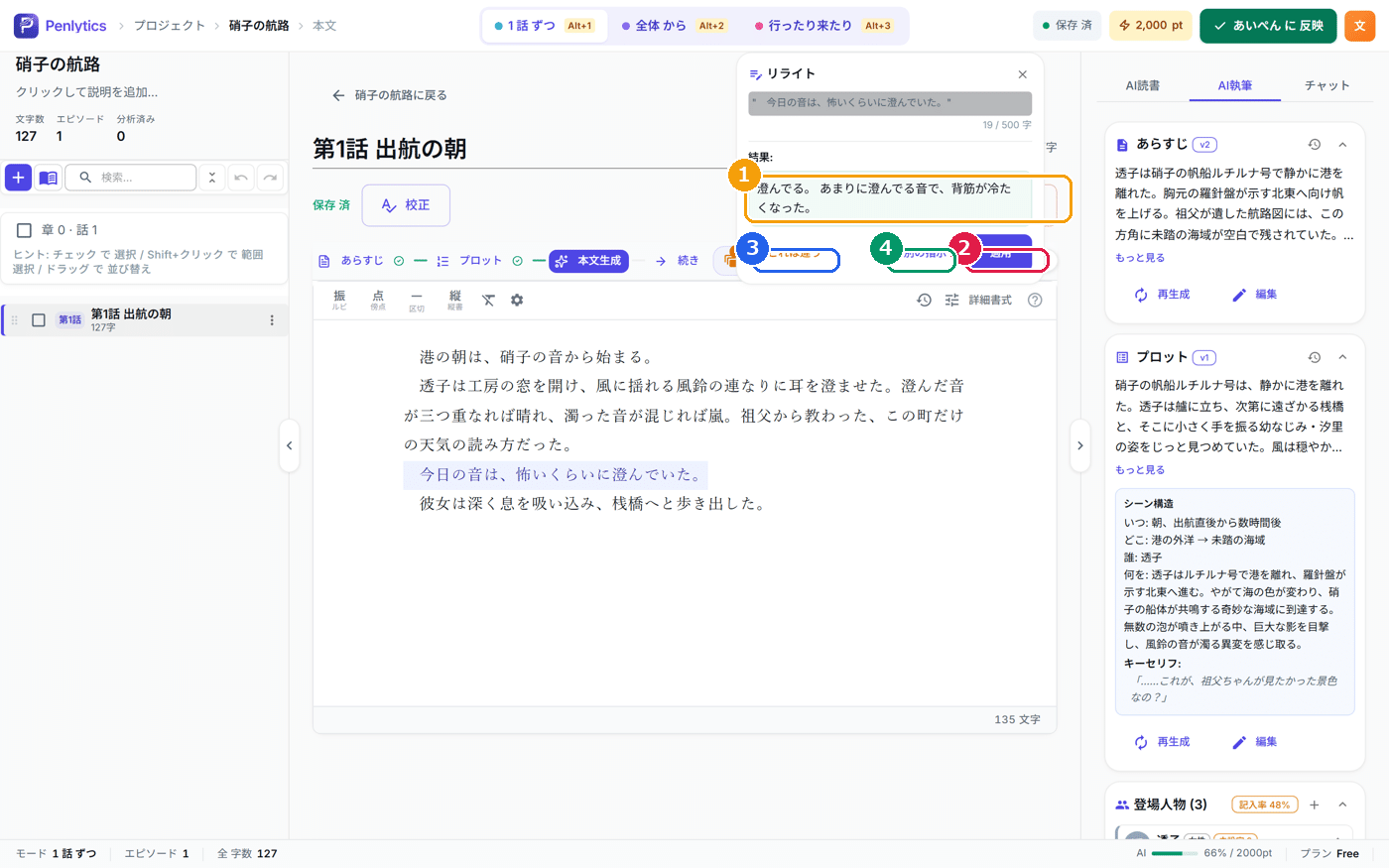
雰囲気を選ぶと、「結果:」として書き換えられた文章が表示されます。元の文章と見比べて、気に入ったら「適用」を押せば、本文のその部分が書き換わります。
「ちょっと違うな」と思ったら「これは違う」を押します。「もっと淡々と」「比喩がくどい」といった理由を添えて、もう一度書き直してもらえます(理由を書かずに押しても作り直せます)。別の雰囲気や別のお願いで試したいときは「別の指示」を押すと、メニューに戻ります。
変換―長さを変える
次は変換です。長さを変えたい部分を選んでから変換を押すと、長さを調整するメニューが開きます。
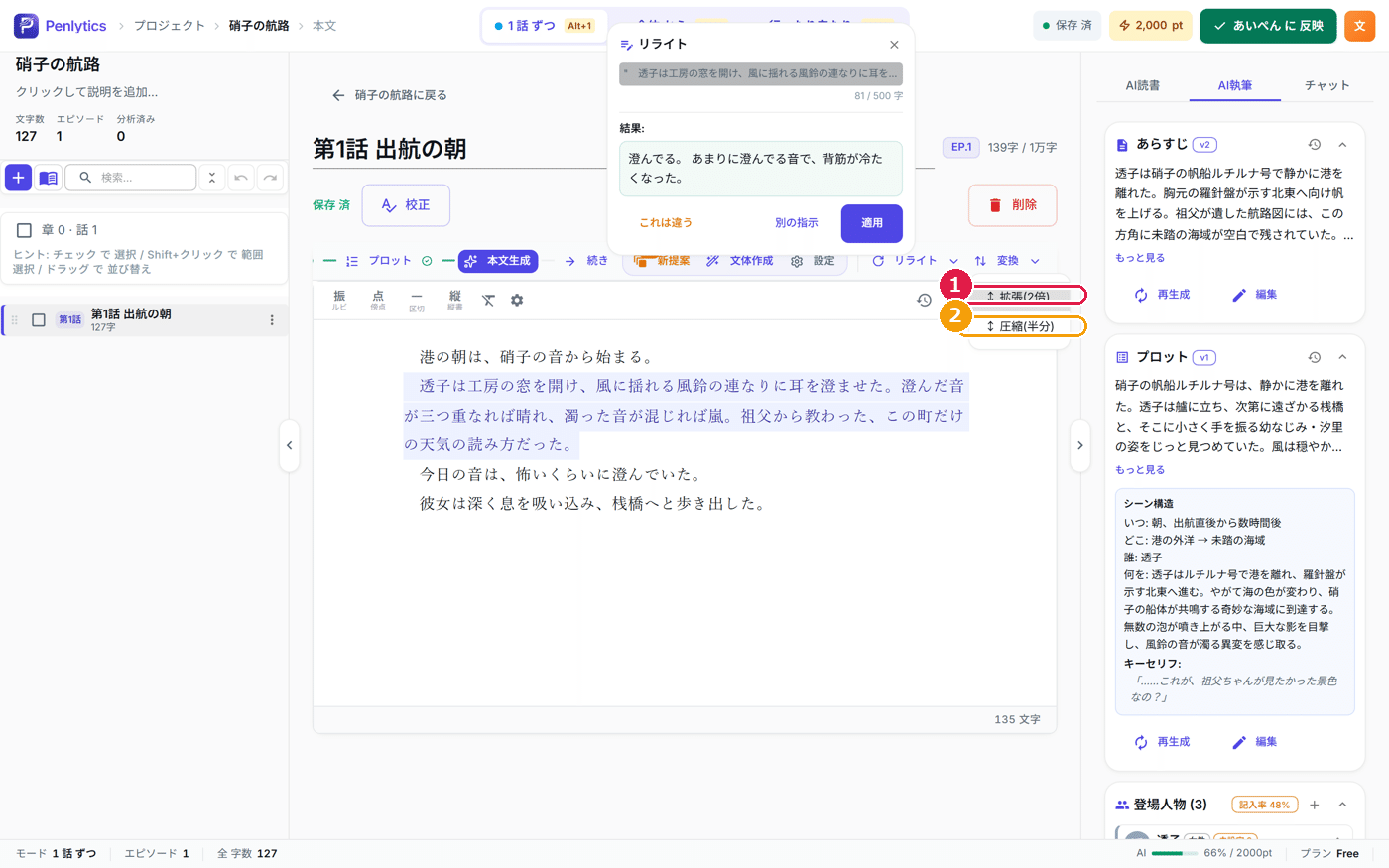
メニューには、文章を長くする方向と短くする方向が用意されています。ボタンから「拡張 (2倍)」や「圧縮 (半分)」を直接選んで、すぐに変換することもできます。
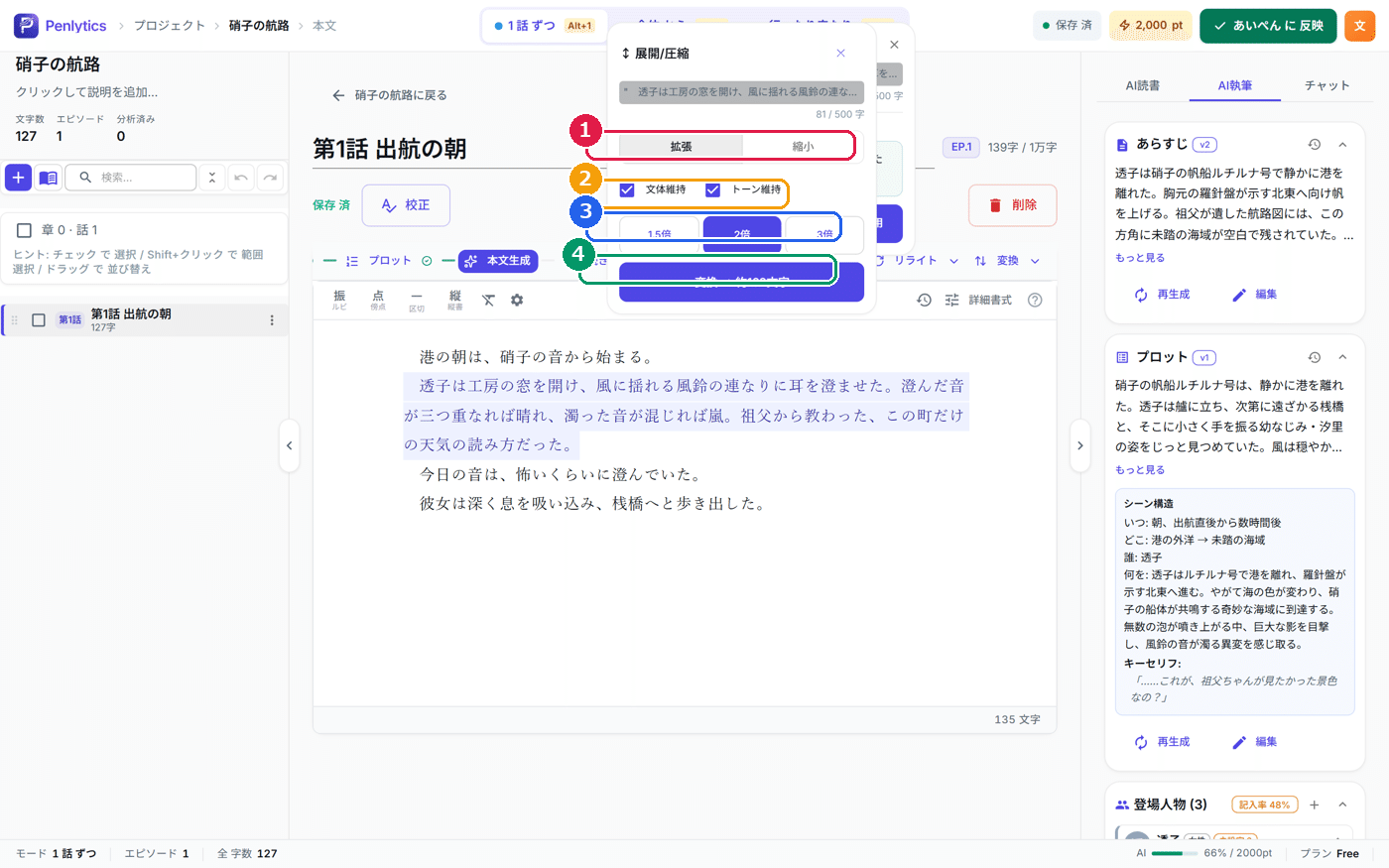
くわしく決めたいときは、「拡張」か「縮小」かを選び、倍率を「1.5倍」「2倍」「3倍」から選びます。倍率を選ぶと、変換後にだいたい何文字になるかの目安が、ボタンに「変換 → 約162文字」のように表示されます。
このとき、二つのチェックがあります。
文体維持:元の文章の文調や言葉づかいを、なるべく保ったまま長さだけを変えます。
トーン維持:元の文章の感情や雰囲気を、なるべく保ったまま長さだけを変えます。
どちらも入れておくと、長さは変わっても、元の文章らしさが失われにくくなります。「変換」のボタンを押すと書き換えが始まり、結果が表示されます。気に入ったら「適用」で本文に反映され、別の倍率で試したいときは「やり直す」でメニューに戻れます。
選んだ文章の近くに出る、小さなメニュー
本文を数文字以上えらぶと、選んだ場所のすぐ下に、小さなメニューがふわっと出てくることがあります。ここからもリライトや変換をすばやく呼び出せます。上のボタンまで視線を動かさずに、その場で書き換えられるので便利です。
使い方の流れ
本文の中で、直したいところを選びます。
雰囲気を変えたいならリライト、長さを変えたいなら変換を押します。
リライトでは七つの雰囲気(感情的に/簡潔に/詳細に/格式高く/カジュアルに/ドラマチックに/詩的に)から選びます。
変換では「拡張」か「縮小」を選び、倍率と「文体維持」「トーン維持」を決めます。
「結果:」を見て、よければ「適用」。違えば「これは違う」「別の指示」「やり直す」で作り直します。
まとめ
リライトは文章の雰囲気を、変換は文章の長さを、選んだ部分だけ磨き直す道具です。リライトには七つの雰囲気がそろい、変換では倍率に加えて「文体維持」「トーン維持」で元の文章らしさを守れます。
どちらも結果を見てから「適用」するかどうかを選べるので、気に入らなければ何度でも作り直せます。気になった一文だけをその場でさっと整える。そんな使い方で、文章の質を少しずつ高めていけます。次回は、誤字脱字を見つけてくれる校正を紹介します。