Penlytics入門|第11回 AI本文生成と「続き」の書き方
本文生成と「続き」―物語の言葉を書き起こす
はじめに
あらすじとプロットができたら、いよいよ本文を書く段階です。これまで作ってきた骨組みを土台に、AIが実際の物語の文章を書き起こしてくれます。
本文づくりには二つの場面があります。ひとつは、まだ本文が無い話に、最初の本文を書いてもらうこと。これには本文生成ボタンを使います。もうひとつは、すでに途中まで書いてある本文の、その先を書き足してもらうこと。これには続きボタンを使います。この記事では、その両方を順番に見ていきます。
ボタンは、これまでと同じ、話を書くページの上に並んでいます。あらすじ・プロットの右に本文生成、その右に続きがあります。
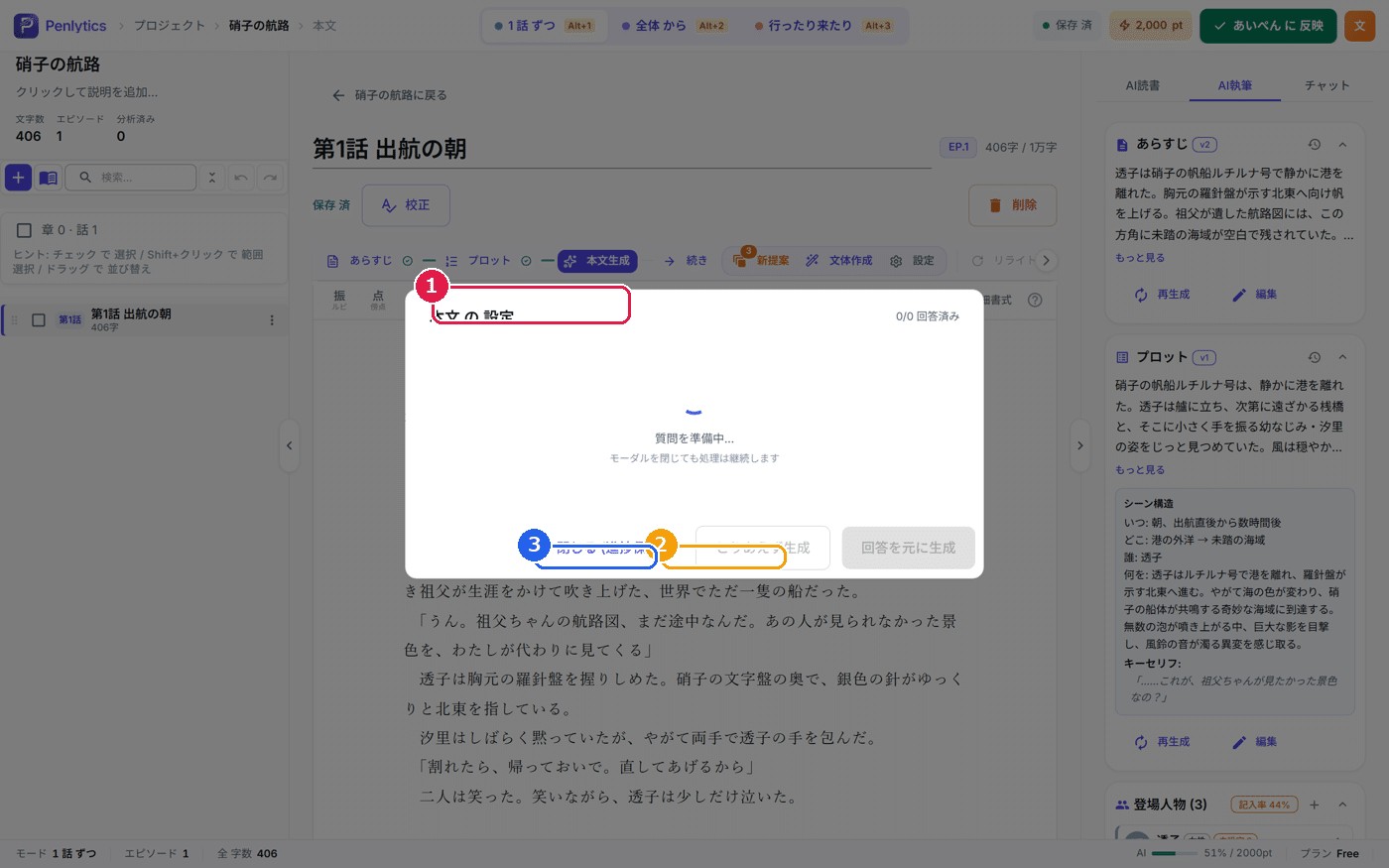
本文生成ボタンを押す
本文を書きたい話を選んで本文生成ボタンを押すと、「本文 の 設定」という画面が開きます。あらすじやプロットのときと同じように、質問に答えてから生成することもできますし、質問を飛ばして「とりあえず生成」で始めることもできます。「閉じる (選択保持)」を押せば、入力を残したまま画面を閉じられます。
自由に指示を書きたいとき―AIへの指示パネル
質問に答える代わりに、自分の言葉でまとめてお願いしたいときは、自由に書き込めるパネルが用意されています。これが「AIへの指示パネル (今回だけの指示)」です。
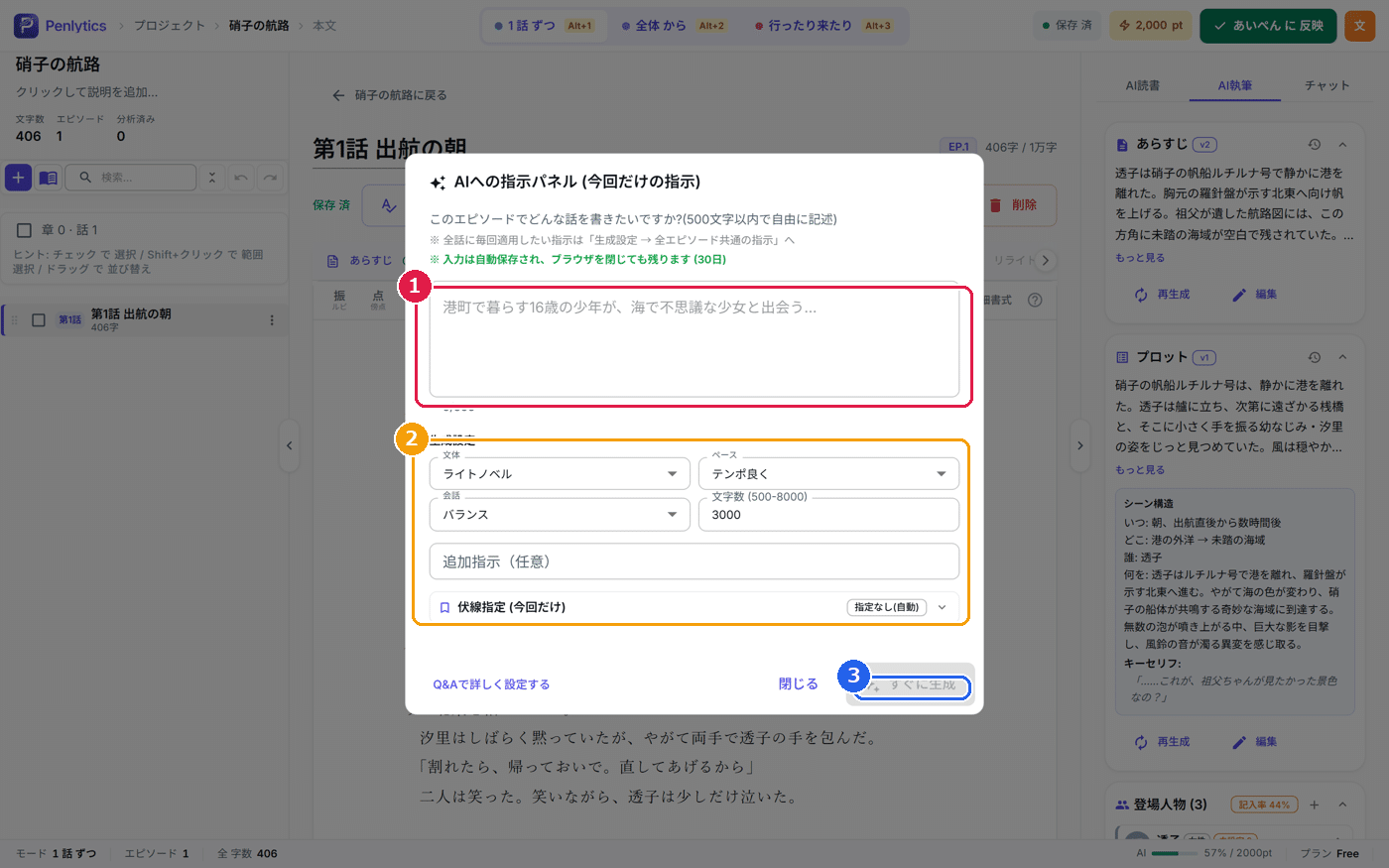
このパネルでは、「このエピソードでどんな話を書きたいか」を自由な文章で書けます(文字数の上限内で書きます)。書いた内容は自動的に保存され、しばらく残ります。
文章の下には、書き方を細かく整える「生成設定」があります。
文体:「ライトノベル」など、文章の雰囲気を選びます。
ペース:「テンポ良く」など、話の進む速さを選びます。
会話比率:「バランス」など、会話文と地の文の割合を選びます。
文字数 (500〜8000):だいたいどれくらいの長さにするかを指定します。
追加指示 (任意):細かいお願いがあれば書き足せます。
伏線指定 (今回だけ):扱ってほしい伏線を指定できます(最初は「指定なし (自動)」です)。
設定が決まったら「すぐに生成」を押します。質問に答える形でじっくり決めたいときは「Q&Aで詳しく設定する」から切り替えられます。
本文の置き換えか、書き足しか
すでにその話に本文がある状態で生成すると、できあがった本文を「今ある本文と入れ替えるか」「今ある本文の後ろに足すか」を選ぶ画面が出ます。書き直したいときは入れ替え、続きとして加えたいときは書き足しを選びます。いきなり消えてしまうことはないので、安心して試せます。
生成のあとに出る、二つのお知らせ
本文ができあがると、文章がエディタに表示されます。このとき、二つの便利なお知らせが出ることがあります。
ひとつは、書き上がった文章の品質を自動でチェックした結果です。気になる点があれば、注意のお知らせが出ます。
もうひとつは、「新しい登場人物のお知らせ」です。あらすじやプロットには出てこなかった人物が本文に登場した場合、Penlytics がそれに気づいて教えてくれます。意図して出した人物なら、そのまま物語の登場人物として覚えさせられますし、AIが勝手に作ってしまった人物なら、忘れさせることもできます。物語の登場人物が知らないうちに増えてしまうのを防ぐための、見守り役のような機能です。
続きを書いてもらう
ある程度まで書けたら、その先を書き足してもらいましょう。本文がある状態で続きボタンを押すと、「続きを書く」という画面が開きます。
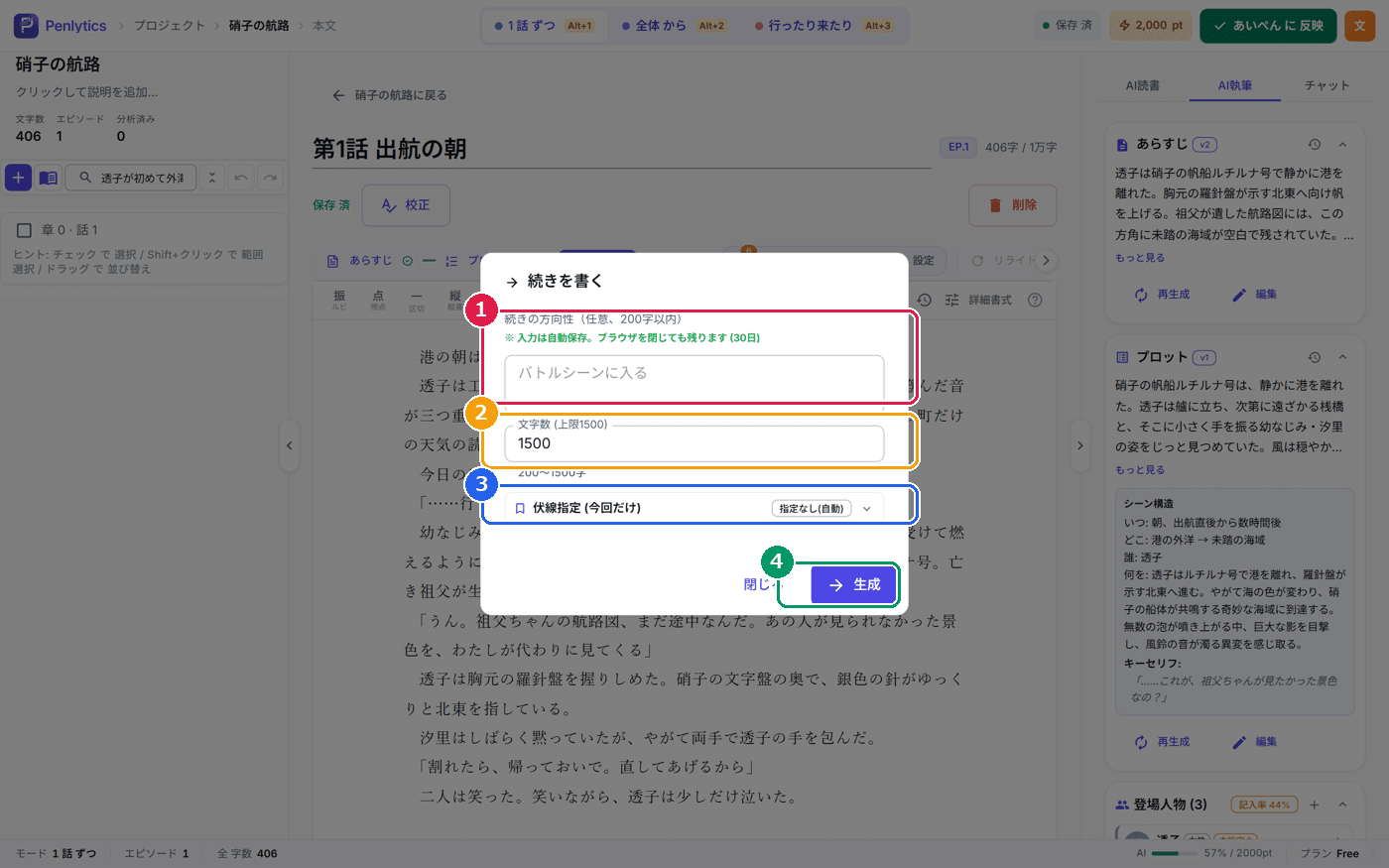
ここでは、続きの「向き」を指定できます。
続きの方向性 (任意・200字以内):「この先はこうなってほしい」という方向を書けます(たとえば「バトルシーンに入る」のように)。空欄でも構いません。書いた内容は自動的に保存され、しばらく残ります。
文字数 (最大1500):書き足す長さの目安を決めます(200〜1500字の範囲です)。
伏線指定 (今回だけ):扱ってほしい伏線を指定できます。
「生成」を押すと、今ある本文の流れを受けて、その先が書き足されます。やめたいときは「閉じる」で画面を閉じられます。
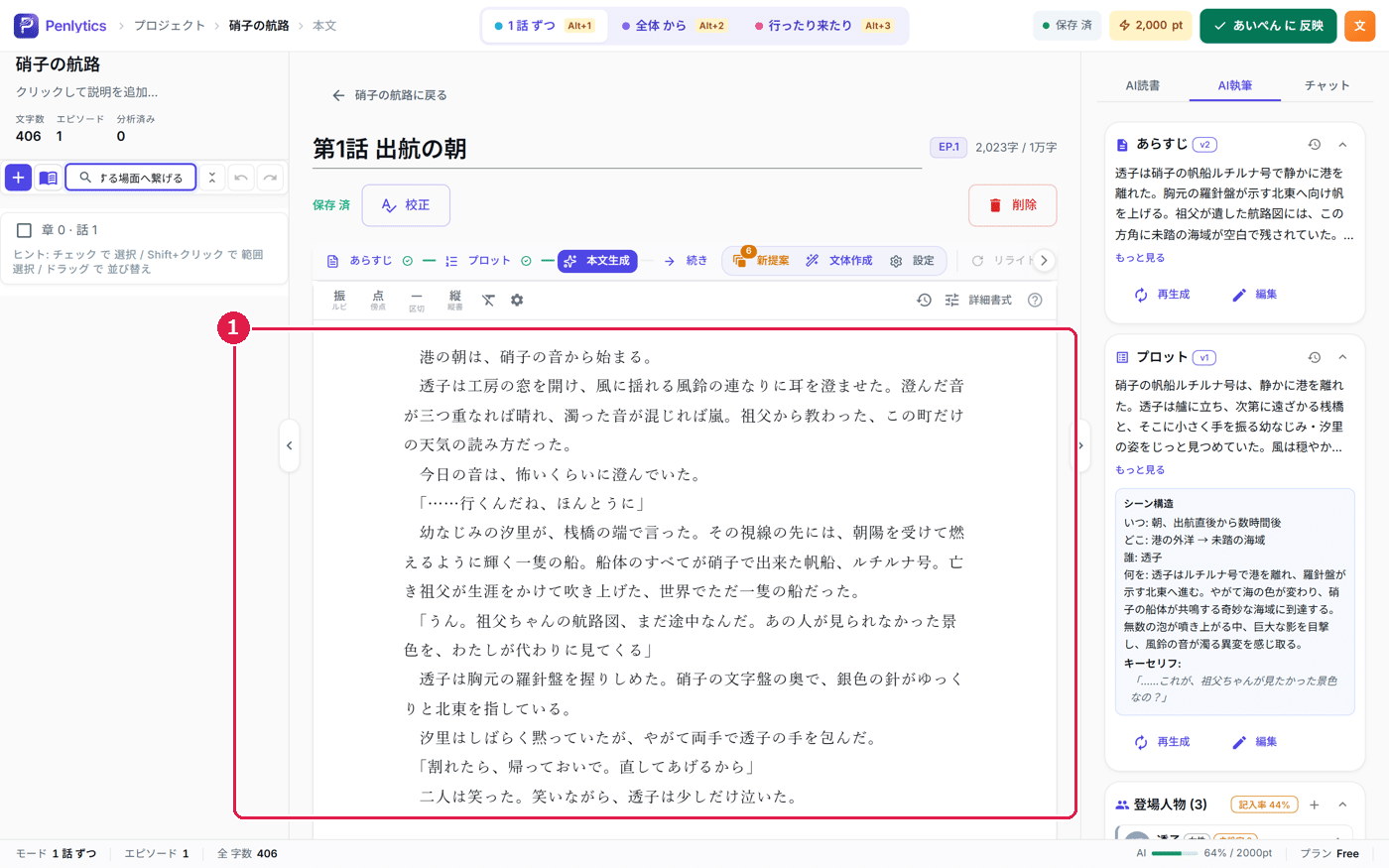
書き足された文章は、もとの本文に自然につながります。方向を少しずつ指定しながら続きを重ねていけば、長い話も無理なく書き進められます。
使い方の流れ
本文を書きたい話を選び、本文生成ボタンを押します。
質問に答えるか、「AIへの指示パネル (今回だけの指示)」で自由に指示と「生成設定」を整えます。
「すぐに生成」または「とりあえず生成」で本文を作ってもらいます。
すでに本文があるときは、入れ替えるか書き足すかを選びます。
品質のお知らせや「新しい登場人物のお知らせ」が出たら、内容を確かめます。
その先を書くときは続きボタンを押し、「続きの方向性」や文字数を決めて「生成」します。
まとめ
本文づくりは、最初の一本を書いてもらう本文生成と、その先を書き足してもらう続きの二段構えです。本文生成では「AIへの指示パネル (今回だけの指示)」で書き方を細かく整えられ、生成後には品質と新しい登場人物のお知らせが見守り役として働きます。続きでは方向を指定しながら、少しずつ物語を伸ばしていけます。
書いた文章は、入れ替えるか書き足すかを必ず選べるので、いきなり消える心配はありません。次回は、書いた文章をもっと磨くためのリライトと変換を紹介します。