Penlytics入門|第10回 AIでプロット作成―場面の流れ

プロット生成と場面の流れ―話の骨組みを組み立てる
はじめに
前回は、物語の入口であるあらすじを作りました。今回はその次の段階、プロットを作ります。
プロットというのは、その話の中で「どんな場面が、どんな順番で進んでいくか」という骨組みのことです。あらすじが「この話はこういうお話です」という短い要約だとすれば、プロットは「まずこの場面、次にこの場面、最後にこの場面」という、場面(シーン)のつながりを並べたものです。
この骨組みを先に作っておくと、いざ本文を書いてもらうときに、AIが話の流れを見失わずに済みます。場面ごとに「ここでは何が起きるのか」がはっきりしているので、本文がとっちらからず、最後まですっと読める文章になりやすいのです。
プロットは、あらすじを作ったのと同じ、話を書くページの上のボタンから作れます。あらすじボタンのすぐ右にあるプロットボタンが、今回の主役です。
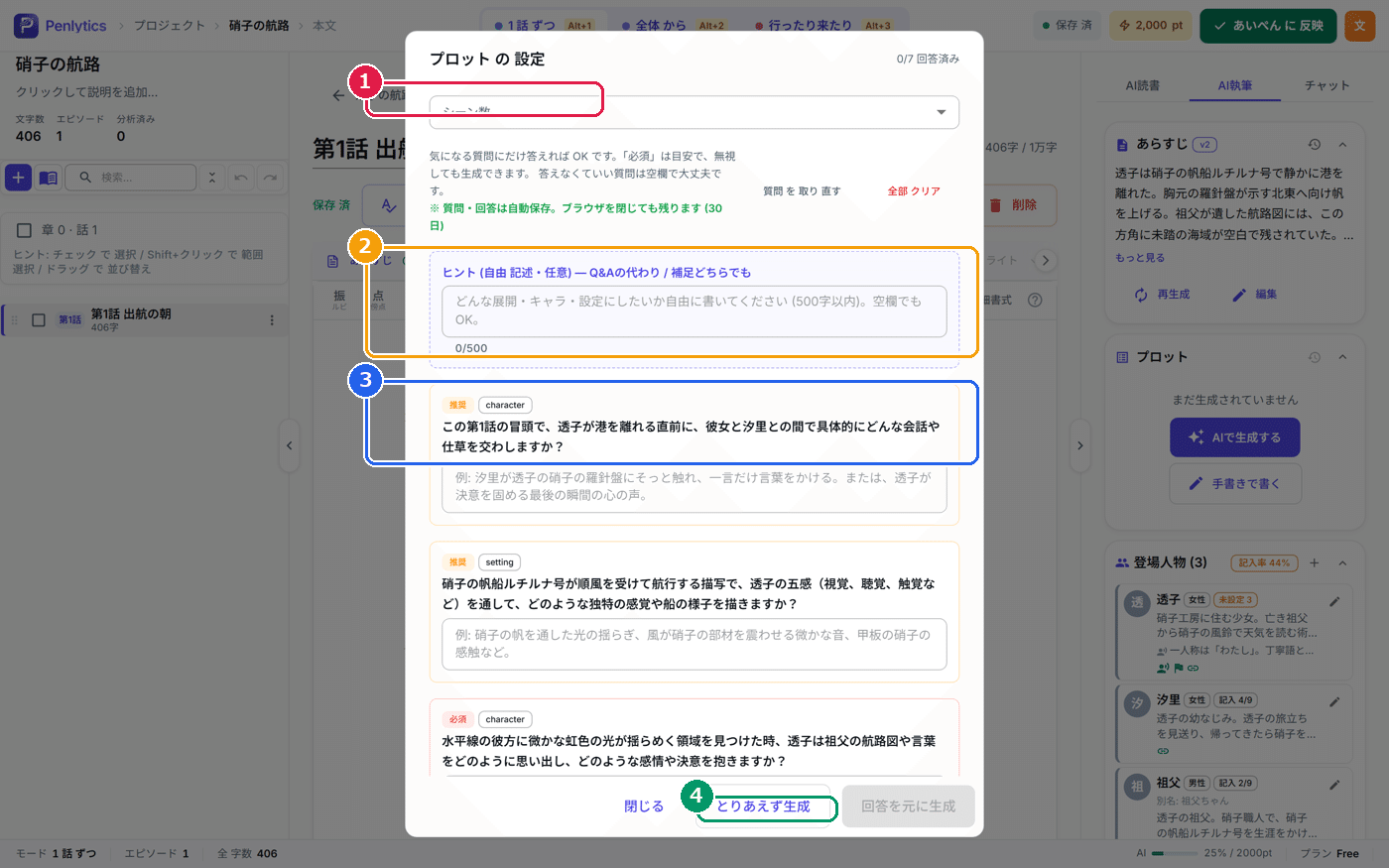
プロットボタンを押すと開く「質問に答える画面」
あらすじができている状態でプロットボタンを押すと、「プロット の 設定」という画面が中央に開きます。基本の操作は、前回のあらすじ作りとよく似ています。
いちばん上には「シーン数」を選ぶところがあります。話の中をいくつの場面に分けるかを指定できますが、決めかねるときは AI に任せてしまっても構いません。
その下には、AIからの質問がいくつか並びます。「気になる質問に答えれば OK です」とあるとおり、すべてに答える必要はありません。答えた内容は自動的に保存され、しばらく残るので、途中でやめても入力がムダになりません。質問とは別に、自由に希望を書き込める「ヒント」の欄もあります。
質問を入れ替えたいときは「質問を取り直す」を押します。質問を飛ばしてすぐ作ってほしいときは、画面の下の「とりあえず生成」を押せば、そのままプロット作りが始まります。やめたいときは「閉じる」で画面を閉じられます。
できあがったプロットを読む―場面(シーン)の流れ
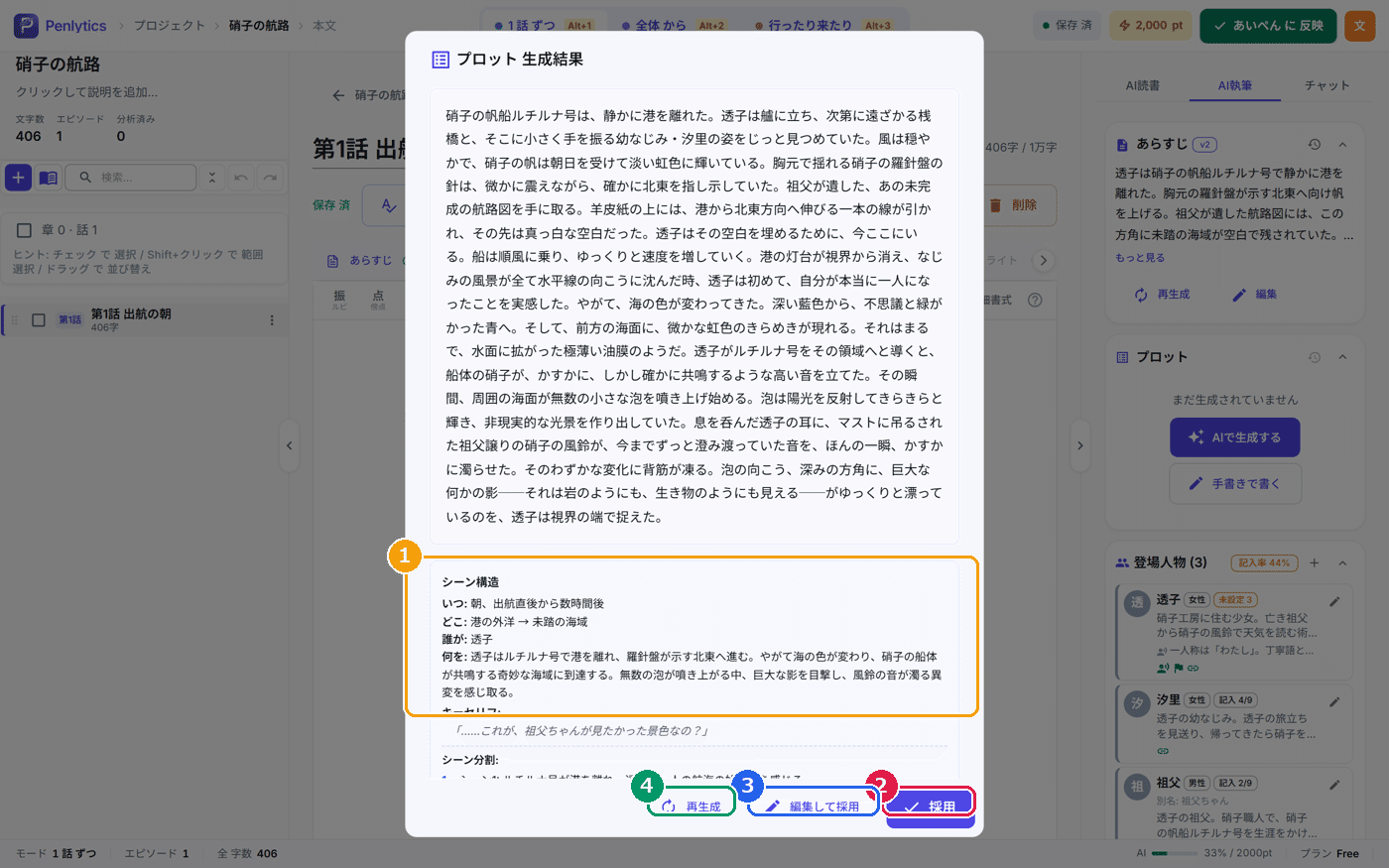
生成が終わると、「プロット 生成結果」の画面に、できあがったプロットが表示されます。
ここで注目していただきたいのが、本文のような説明の下に出てくる「シーン構造」という部分です。ここには、その話の中の一つひとつの場面について、次のような項目がまとめられています。
いつ:その場面がいつの出来事か(朝、出航直後など)。
どこ:場所(港の外洋、など)。
誰が:その場面に登場する人物。
何を:その場面で何が起きるか。
キーセリフ:その場面を象徴する、印象的なひとこと。
さらにその下には「シーン分割」として、場面ごとの区切りが並びます。こうして場面が整理されていることで、「この話はこういう順番で進んでいくんだな」と、流れがひと目で分かるようになっています。本文を書いてもらうときは、AIがこの場面の流れに沿って書いてくれます。
プロットを採用する・作り直す
読んでみて気に入ったら、「採用」を押します。これでこの話のプロットとして取り込まれます。
一部だけ手直ししたいときは「編集して採用」を押せば、自分で文章を直してから取り込めます。場面の順番を入れ替えたり、説明を足したりと、自分の意図に寄せていけます。
「思っていたのと違う」と感じたら「再生成」を押すと、もう一度別のプロットを作り直してくれます。何度か出してみて、いちばん納得できるものを選びましょう。
ポイントの消費については、あらすじのときと同じです。生成のあとに画面の右下へ小さなお知らせが出て、使った量と残りが分かります。毎日回復する無料の枠の中で使っているあいだは、ポイントは減りません。
使い方の流れ
プロットを作るときの流れをまとめます。
あらすじを作ってある話を選び、画面の上のプロットボタンを押します。
「シーン数」を選ぶか、AIに任せます。
気になる質問に答えるか、「ヒント」に希望を書きます。飛ばしても大丈夫です。
「とりあえず生成」を押して、プロットを作ってもらいます。
「プロット 生成結果」を読み、「シーン構造」で場面の流れを確かめます。
気に入ったら「採用」、少し直すなら「編集して採用」、作り直すなら「再生成」を選びます。
まとめ
プロットは、あらすじを土台にして、話の中の場面(シーン)の流れを組み立てる段階です。プロットボタンから作ると、「シーン構造」として、場面ごとの「いつ・どこ・誰が・何を」とキーセリフが整理されて出てきます。
この骨組みを先に整えておくと、次の本文づくりが格段にスムーズになります。採用・編集して採用・再生成で自分好みに仕上げたら、いよいよ次回は、このプロットを土台に本文を書いてもらう段階に進みます。