Penlytics入門|第9回 AI執筆の流れとあらすじ生成

AI 執筆のながれ と あらすじ生成―物語の入口をひらく
📣 公開前のお知らせ
この記事でご紹介している Penlytics は、2026年6月19日(金)19:00 に正式公開予定です。それまでは実際のご利用はできませんが、いま Penlytics のサイト でメールアドレスをご登録いただくと、公開と同時にお知らせのメールが届きます。
「使ってみたい」と思える機能があれば、ぜひ登録して公開をお待ちください。
はじめに
ここからはいよいよ、Penlytics の中心である「AIと一緒に書く」流れに入っていきます。最初に知っておいていただきたいのは、Penlytics の AI 執筆には、ゆるやかな順番があるということです。その順番は、あらすじを作り、それを土台にプロット(話の中の場面の流れ)を作り、さらにそれを土台に本文を書く、という三段階です。
いきなり長い本文をまるごと書いてもらうのではなく、まず物語の骨組みを短い文章で固めて、それから肉付けしていく。この順番をたどることで、AI も「何を書けばよいか」を見失わず、あなたの意図に沿った文章を出しやすくなります。逆に言えば、あらすじやプロットを先に整えておくほど、最後の本文の精度が上がる、という関係になっています。
この記事では、その第一歩であるあらすじの作り方を、画面に沿って丁寧に見ていきます。話を書くページの上のほうには、AI に手伝ってもらうためのボタンが横に並んでいて、いちばん左にあらすじボタンがあります。その右にプロット、本文生成、続きと続いていきますが、まずはこの一番左から始めましょう。
あらすじボタンを押すと開く「質問に答える画面」
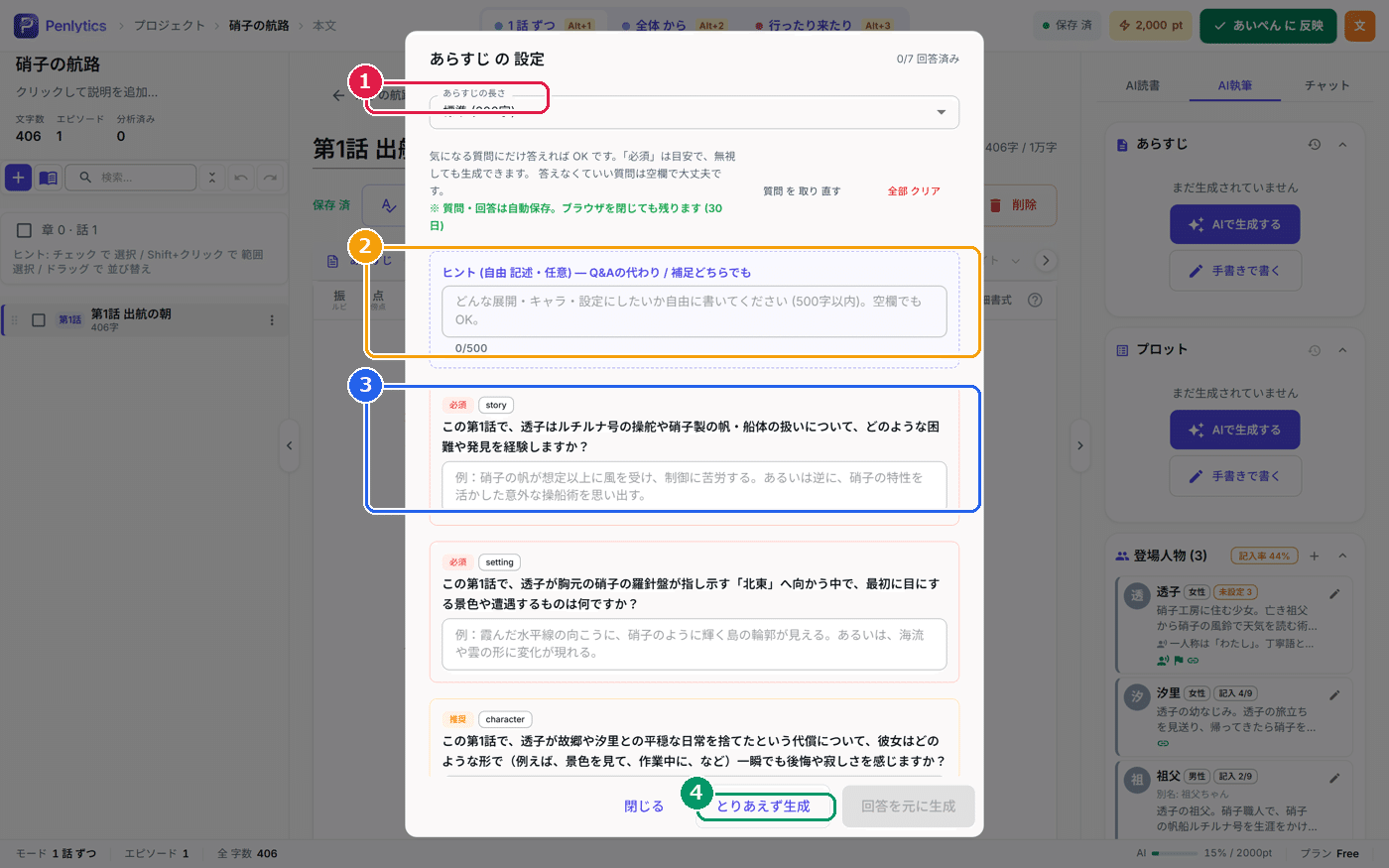
書きたい話を選んだら、画面の上のほうにあるあらすじボタンを押します。すると、あらすじ の 設定という画面が中央に開きます。
この画面のいちばん上には「あらすじの長さ」を選ぶところがあり、最初は「標準 (300字)」になっています。短いあらすじにしたいか、詳しいあらすじにしたいかを、ここで選べます。
その下には、AIからのいくつかの質問が並んでいます。「気になる質問に答えれば OK です」と書かれている通り、すべてに答える必要はありません。画面にも「必須」という目印は付いていますが、これは「答えると良い」という目安であって、答えなくても、空欄のままでも生成は進みます。答えた内容は自動的に保存され、しばらくのあいだ残るので、途中でやめても入力がムダになりません。
質問のほかに「ヒント」を書き込める欄もあります。ここには、質問とは別に「こういう雰囲気にしたい」「この設定だけは外さないでほしい」といった自由なお願いを書けます。書いても書かなくても大丈夫です。
質問をいったん白紙に戻したいときは「質問を取り直す」を押せば、新しい質問に入れ替わります。
そのまま作ってもらうか、答えてから作ってもらうか
質問にいくつか答えてから生成すれば、あなたの希望がより細かく反映されたあらすじになります。一方で、「とにかく一度たたき台がほしい」というときは、画面の下にある「とりあえず生成」を押してください。質問を飛ばして、すぐにあらすじ作りが始まります。
まずは「とりあえず生成」で一度出してみて、出てきたものを見ながら「ここをこう変えたい」と気づいたら、質問やヒントに書き足してもう一度作り直す。この行ったり来たりが、いちばん気楽で確実なやり方です。やめたいときは「閉じる」でこの画面を閉じられます。
できあがったあらすじを確認して採用する
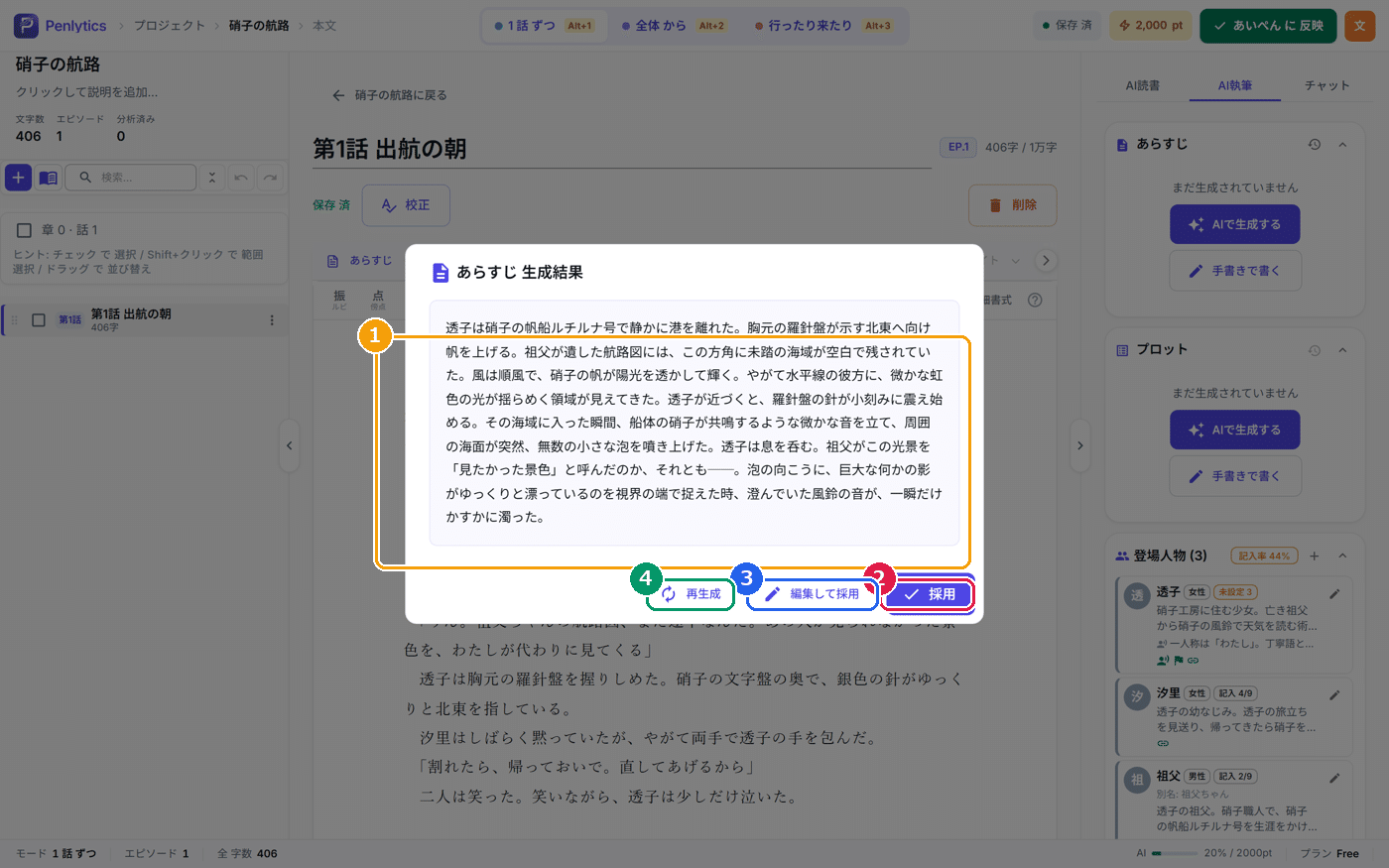
生成が終わると、「あらすじ 生成結果」という画面に、できあがったあらすじが表示されます。まずはじっくり読んでみてください。
気に入ったら、そのまま「採用」を押します。これでこの話のあらすじとして取り込まれます。
「だいたい良いけれど、一部だけ直したい」というときは「編集して採用」を押してください。文章を自分で手直ししてから取り込めます。AIの文章を全部受け入れるのではなく、自分の言葉に寄せていけるので安心です。
「これは違うな」と思ったら「再生成」を押すと、もう一度別のあらすじを作り直してくれます。何度か出し直して、いちばんしっくりくるものを選びましょう。
ポイントの消費はどう見えるか
AIに文章を作ってもらうと、その分のポイントを使うことがあります。生成が終わったあと、画面の右下に小さなお知らせが出て、今回どれくらい使ったか、残りがどれくらいかが分かるようになっています。
ただし、Penlytics には毎日回復する無料の枠があり、その枠の中で使っているあいだはポイントは減りません。枠を超えたぶんだけ、実際に使った量に応じて消費される仕組みです。あらすじは本文に比べて短いので、消費もごくわずかで済みます。ポイントの仕組みについては、別の回でくわしく説明します。
使い方の流れ
あらすじを作るときの流れを、もう一度まとめておきます。
書きたい話を選び、画面の上のあらすじボタンを押します。
「あらすじの長さ」を選びます(最初は「標準 (300字)」です)。
気になる質問に答えるか、「ヒント」に希望を書きます。何も書かずに進めても大丈夫です。
「とりあえず生成」を押して、あらすじを作ってもらいます。
「あらすじ 生成結果」を読み、気に入ったら「採用」、少し直したいなら「編集して採用」、作り直すなら「再生成」を選びます。
迷ったら、まずは質問を飛ばして「とりあえず生成」。出てきたものを見てから考える、という進め方で十分です。
まとめ
Penlytics の AI 執筆は、あらすじ→プロット→本文という順番で進めるのが基本です。その第一歩が、この記事で見たあらすじボタンです。
質問に答えても、飛ばしてもよく、できあがったあらすじは「採用」「編集して採用」「再生成」で自由に選べます。まずは気軽に一度出してみて、物語の入口をひらいてみてください。次回は、このあらすじを土台にして場面の流れを組み立てる、プロットの作り方を紹介します。