Penlytics入門|第8回 作品のエクスポートとバックアップ

エクスポートとバックアップ― 作品を手元に持ち出す
📣 公開前のお知らせ
この記事でご紹介している Penlytics は、2026年6月19日(金)19:00 に正式公開予定です。それまでは実際のご利用はできませんが、いま Penlytics のサイト でメールアドレスをご登録いただくと、公開と同時にお知らせのメールが届きます。
「使ってみたい」と思える機能があれば、ぜひ登録して公開をお待ちください。
はじめに
Penlytics(ペンリティクス)で書いた作品は、いつでも自分のパソコンに取り出せます。書いたものを手元に保存しておきたいとき、ほかのソフトで開きたいとき、そして小説投稿サイトに貼りたいとき。そんな場面で役に立つのが エクスポート です。
この記事では、取り出す範囲の選び方、4つの保存形式の違い、作品の設定もいっしょに持ち出すための工夫、そしてダウンロードまでを、画面の通りに説明します。
「自分の原稿は自分の手元にも残しておきたい」というのは、書き手として自然な気持ちです。エクスポートを覚えておけば、大事な作品の控えをいつでも作れますし、できあがった原稿を投稿サイトへスムーズに移せます。難しい操作はありませんので、安心して読み進めてください。
エクスポートを開く
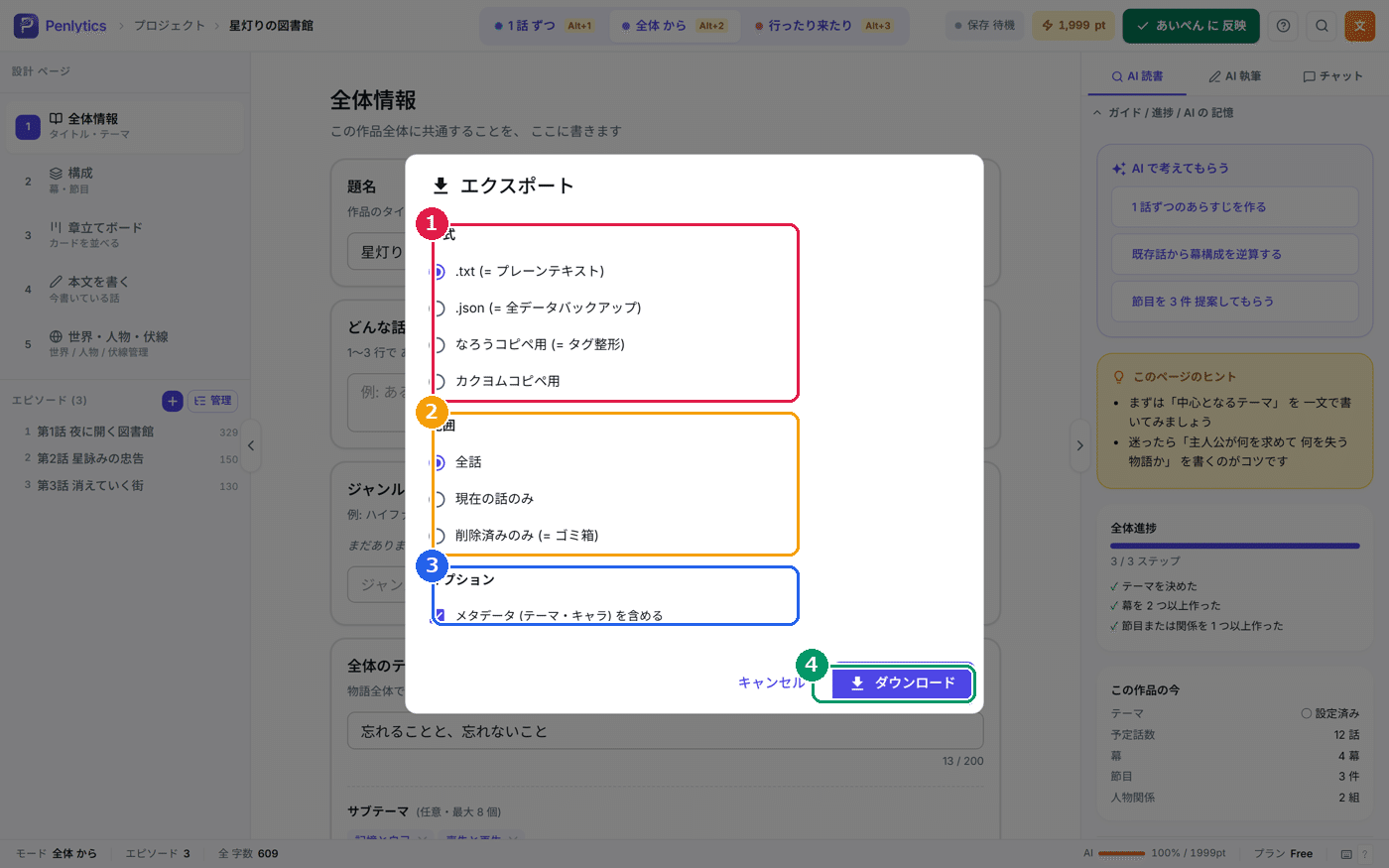
本文の上に並んだボタンの中から、エクスポート用のボタンを押すと、エクスポート という小さな画面が開きます。ここで、「どの形で」「どの範囲を」取り出すかを選びます。
どの範囲を取り出すか
まず、取り出す範囲を選びます。範囲 の項目には、3つの選択肢があります。
全話:その作品に入っているすべての話を、まとめて取り出します。作品まるごとの控えを作りたいときはこれを選びます。
現在の話のみ:いま開いている1話だけを取り出します。その話だけを確認したいときや、ほかのツールで個別に手直ししたいときに便利です。
削除済みのみ(= ゴミ箱):削除してゴミ箱に入っている話だけを取り出します。消したあとの内容を念のため控えておきたいときに使います。
ふだんは 全話 を選んでおけば、作品全体のバックアップになります。
どの形で取り出すか
次に、形式 を選びます。用途に合わせて4つの中から選べます。
.txt(= プレーンテキスト):飾りのない、ただの文章ファイルです。メモ帳など、たいていのソフトで開けます。各話の頭に題名が付き、話の区切りも分かるようになっています。手元に控えとして残したいときや、ほかのソフトで読みたいときに向いています。
.json(= 全データバックアップ):作品のデータをまとめて持ち出すための形式です。控えをしっかり残しておきたいときに使います。
なろうコピペ用(= タグ整形):小説投稿サイト「小説家になろう」に貼りやすいように整えたテキストです。各行の頭に全角の空白が入るなど、なろうの形に合わせてあるので、そのまま貼り付けられます。
カクヨムコピペ用:小説投稿サイト「カクヨム」に貼りやすいように整えたテキストです。カクヨムの形に合わせた改行や空白になっています。
投稿サイトに作品を載せたいときは、その投稿サイト用の形式を選べば、コピーして貼り付けるだけで済みます。
設定もいっしょに持ち出す
オプション の項目には、メタデータ(テーマ・キャラ)を含める というチェックがあります。
これに印を付けておくと、本文だけでなく、作品のテーマや登場人物といった設定の情報もいっしょに取り出せます。設定もまとめて控えておきたいときや、データの形でしっかりバックアップしたいときに役立ちます。印を外すと、本文を中心とした内容だけになります。
ダウンロードする
範囲と形式を選び、必要ならオプションに印を付けたら、青い ダウンロード を押します。すると、選んだ内容のファイルがパソコンに保存されます。やめたいときは キャンセル を押せば閉じます。
これで、自分の作品を手元に持ち出せました。あとは、そのファイルを大切に保管したり、投稿サイトに貼ったりと、自由に使えます。
使い方の流れ
作品の控えを作りたいときは、エクスポートを開いて 範囲 で 全話 を選び、形式 で .txt(= プレーンテキスト) か .json(= 全データバックアップ) を選んで ダウンロード します。設定もまとめて残したいときは メタデータ(テーマ・キャラ)を含める に印を付けておきます。
投稿サイトに載せたいときは、範囲 を選び、形式 で なろうコピペ用(= タグ整形) か カクヨムコピペ用 を選んで ダウンロード します。取り出したテキストを、そのまま投稿サイトに貼り付ければ完了です。
まとめ
エクスポート を使えば、Penlytics で書いた作品をいつでも自分のパソコンに取り出せます。範囲 は 全話・現在の話のみ・削除済みのみ(= ゴミ箱) から、形式 は .txt(= プレーンテキスト)・.json(= 全データバックアップ)・なろうコピペ用(= タグ整形)・カクヨムコピペ用 から選べます。
設定もいっしょに残したいときは メタデータ(テーマ・キャラ)を含める に印を付け、最後に ダウンロード を押すだけです。大事な作品の控えを作るのも、投稿サイトへ移すのも、これでかんたんに行えます。
ここまでで、作品づくりの基本となる画面と道具がひととおりそろいました。次回からは、AIと一緒に書くための機能を、ひとつずつくわしく見ていきます。