Penlytics入門|第6回 本文エディタ―ルビ・傍点・縦書き
本文エディタ使いこなし― ルビ・傍点・縦書き
📣 公開前のお知らせ
この記事でご紹介している Penlytics は、2026年6月19日(金)19:00 に正式公開予定です。それまでは実際のご利用はできませんが、いま Penlytics のサイト でメールアドレスをご登録いただくと、公開と同時にお知らせのメールが届きます。
「使ってみたい」と思える機能があれば、ぜひ登録して公開をお待ちください。
はじめに
前回は執筆画面の全体像を見ました。今回は、その中央にある本文エディタそのものに注目します。小説を書くうえで欠かせない、ルビ(振り仮名)や傍点、縦書きといった日本語ならではの表現を、Penlytics(ペンリティクス)でどう付けるのかをくわしく説明します。
これらの機能は、本文のすぐ上に並んだ小さなボタンから使えます。難しい記号を自分で打ち込む必要はなく、ボタンを押して文字を入れ、できあがりを確かめてから入れるだけです。投稿サイトにそのまま貼れる形で本文に書き込まれるので、できあがった原稿をあとから手直しする手間もありません。
文章の一部を選んだときにだけあらわれる便利なメニューについてもあわせて紹介します。本文を読みやすく、表現ゆたかに仕上げるための道具を、ひとつずつ見ていきましょう。
本文の上の小さなボタン
本文のすぐ上には、文章を整えるための小さなボタンの列があります。書式を整えるものに加えて、ルビを付ける 振ルビ、傍点を付ける 点傍点、表示の向きを変える 縦縦書 といったボタンが並んでいます。
これから、この3つを順に使ってみましょう。
ルビ(振り仮名)を付ける
難しい漢字や、特別な読み方をさせたい言葉には、ルビ(振り仮名)を付けられます。
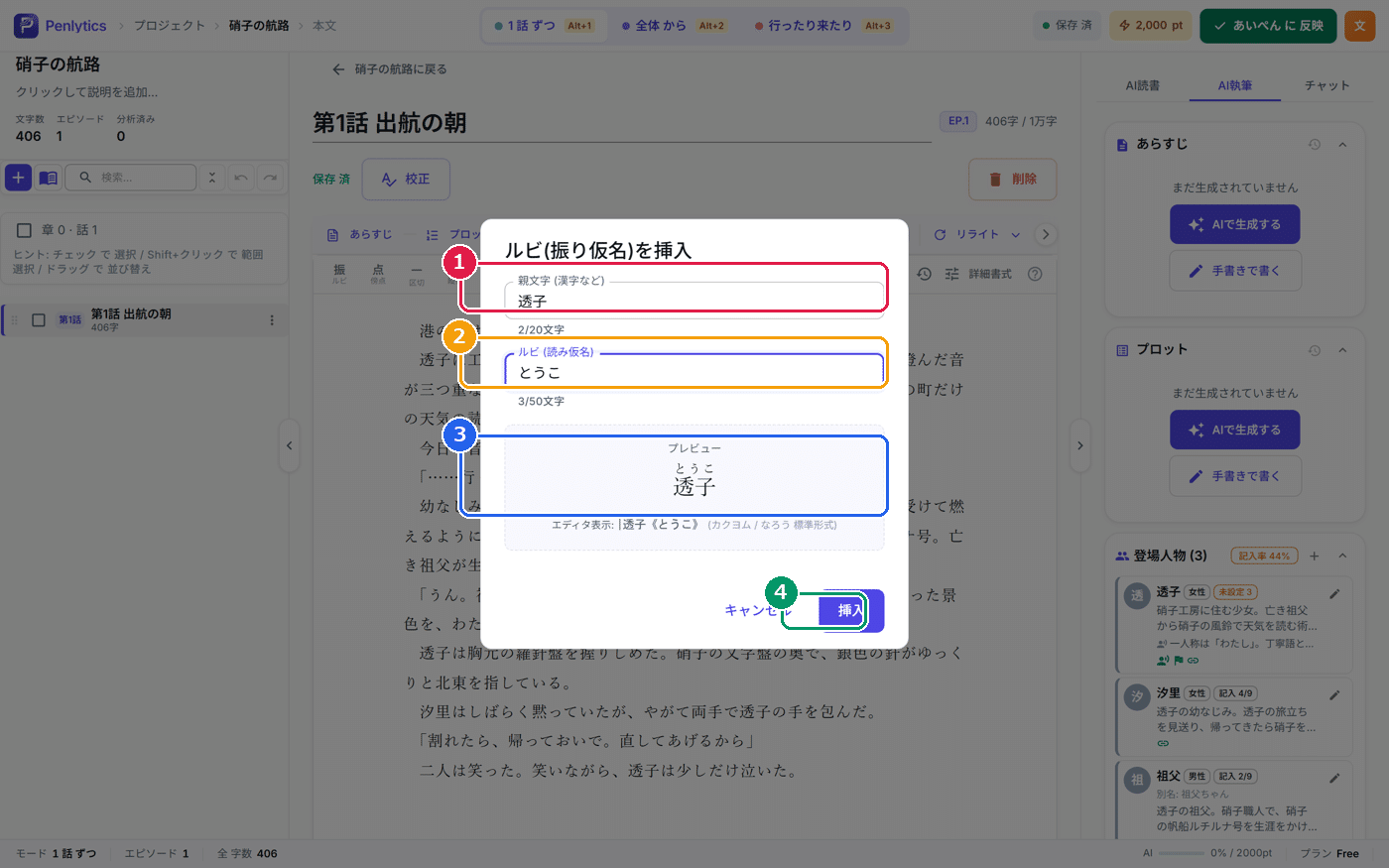
まず、本文の中でルビを付けたい文字を選びます。次に、本文の上のボタンから 振ルビ を押すと、ルビ(振り仮名)を挿入 という小さな画面が開きます。
この画面には、ふたつの欄があります。
親文字(漢字など):ルビを付けたい言葉そのものです。先に選んでおいた文字が入ります。
ルビ(読み仮名):その言葉に付けたい読み方です。
両方を入れると、その下の プレビュー に、できあがりの見た目が表示されます。漢字の上に小さく読み仮名がのった形で確認できるので、思ったとおりかどうかを確かめられます。よければ 挿入 を押すと、本文にルビが書き込まれます。やめたいときは キャンセル で閉じます。
こうして付けたルビは、小説投稿サイトでも正しく表示される形で本文に入ります。あとから自分で記号を打ち直す必要はありません。
傍点を付ける
文章の中で、とくに強調したい言葉には傍点(文字の脇に打つ点)を付けられます。小説で「ここを強く読んでほしい」という気持ちを表すときによく使われる表現です。
本文で傍点を付けたい文字を選び、本文の上のボタンから 点傍点 を押すと、傍点を付与 という小さな画面が開きます。
ここには、傍点を打つ文字を入れる欄があり、先に選んでおいた文字が入っています。その下の プレビュー を見ると、文字の上に点が並んだできあがりを確かめられます。よければ 挿入 を押すと本文に反映されます。やめたいときは キャンセル で閉じます。
これも投稿サイトで正しく表示される形で書き込まれるので、安心して使えます。
縦書きで表示する
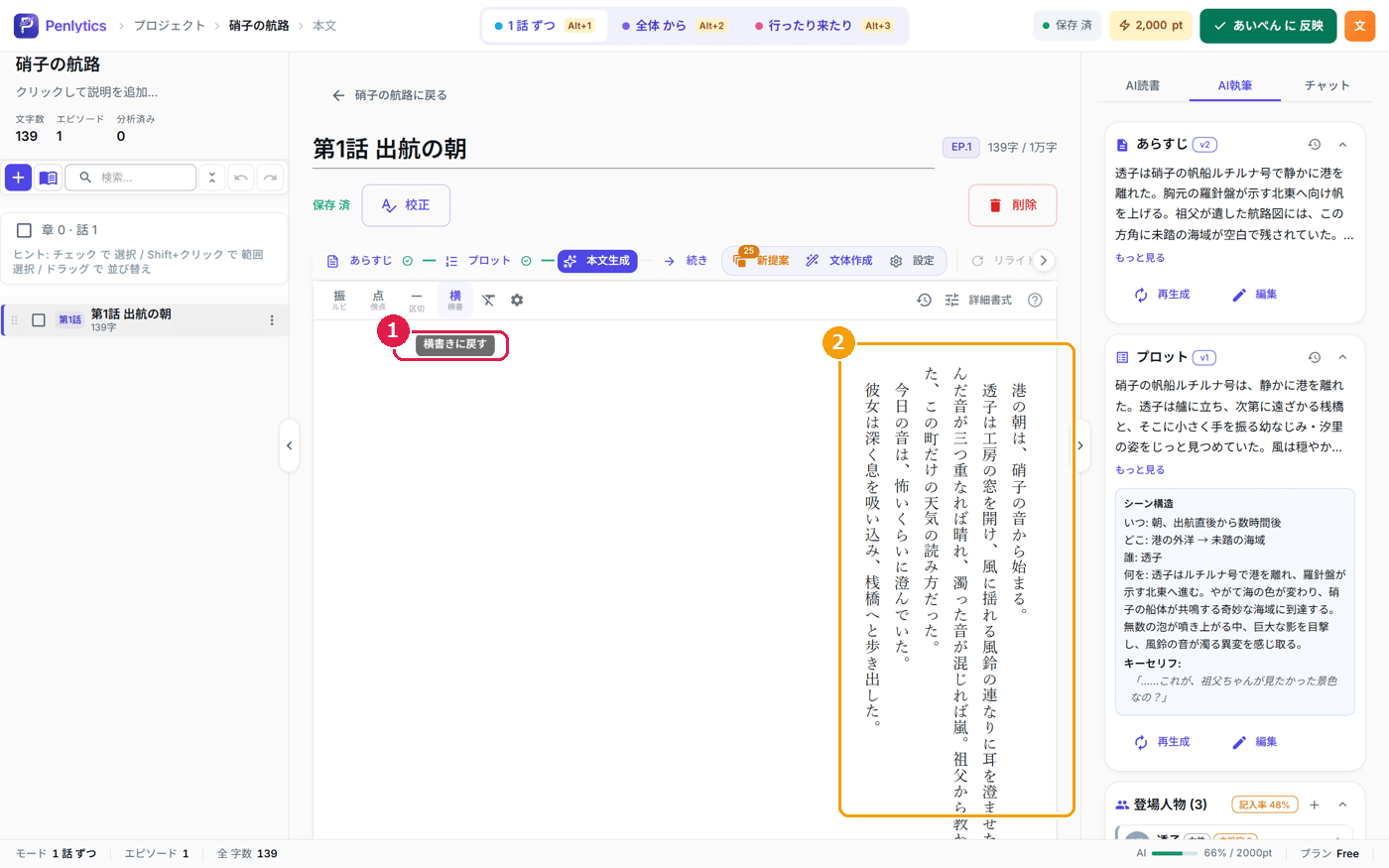
小説を縦書きで眺めたいときは、本文の上のボタンから 縦縦書 を押します。すると、本文が日本の伝統的な縦書きの形になり、文字が右から左へと流れて表示されます。横書きでは気づきにくかった、文章のリズムや読みやすさを確かめるのに役立ちます。
縦書きにすると、ボタンの表示が 横書きに戻す に変わります。横書きに戻したいときは、これを押せば元の表示になります。どちらで表示しているかは、自分の好みで何度でも切り替えられます。
文字数の表示
書いている本文の文字数は、いつでも確認できます。中央のエディタの上のほう、その話の題名の横に、いまの文字数と目安の文字数が ○○字 / 1万字 のように表示されます。
どのくらい書けたかがひと目で分かるので、「もう少しで目標の長さだ」「今回は短めにまとめよう」といった調整がしやすくなります。
選ぶとあらわれる小さなメニュー
本文の中で文章をいくつか選ぶと、選んだ部分のすぐ下に、小さなメニューがふわっとあらわれます。これは、AIに手伝ってもらう操作をすばやく呼び出すための近道です。
メニューには、選んだ文章を別の書き方に書き換える リライト、文章を長くしたり短くしたりする 変換、そしてその部分についてAIに相談する 相談 が並びます。本文の上のボタンを探さなくても、選んだその場ですぐに操作できるので便利です。
なお、このメニューは縦書きで表示しているあいだは出ません。リライトや変換のくわしい使い方は、別の回であらためて紹介します。
使い方の流れ
ルビを付けたいときは、対象の文字を選んで 振ルビ を押し、ルビ(読み仮名) を入れて プレビュー で確かめてから 挿入 します。傍点を付けたいときは、文字を選んで 点傍点 を押し、同じように確かめてから 挿入 します。
縦書きで読み心地を確かめたくなったら 縦縦書 を押し、横書きに戻したくなったら 横書きに戻す を押します。文章をまとめて手直ししたいときは、その部分を選んであらわれる小さなメニューから リライト や 変換 を使うと早いです。
まとめ
Penlytics の本文エディタには、日本語の小説を書くための道具がそろっています。ルビは 振ルビ、傍点は 点傍点 のボタンから付けられ、どちらも プレビュー で見た目を確かめてから 挿入 で本文に書き込めます。表示を縦にしたいときは 縦縦書、戻したいときは 横書きに戻す を使います。
文章を選ぶと出てくる小さなメニューからは、リライト・変換・相談 にすばやく手が届きます。これらを使いこなせば、本文をぐっと読みやすく、表現ゆたかに仕上げられます。
次回は、書いたものをさかのぼれる「バージョン履歴」を取り上げます。生成や編集の記録がどう残り、どうやって過去の版に戻せるのかを紹介します。