Penlytics入門|第5回 まず1話書く―執筆画面ガイド

「まず 1 話書きたい」画面ガイド― 執筆画面のどこに何があるか
📣 公開前のお知らせ
この記事でご紹介している Penlytics は、2026年6月19日(金)19:00 に正式公開予定です。それまでは実際のご利用はできませんが、いま Penlytics のサイト でメールアドレスをご登録いただくと、公開と同時にお知らせのメールが届きます。
「使ってみたい」と思える機能があれば、ぜひ登録して公開をお待ちください。
はじめに
プロジェクトを作って執筆画面を開くと、たくさんのボタンや領域が目に入ります。はじめは少し情報が多く感じるかもしれませんが、画面は大きく3つの部分に分かれているだけです。それさえ覚えれば、あとは迷いません。
この記事では、まず 1 話書きたい モードの執筆画面を取り上げ、左・中央・右の3つの領域がそれぞれ何をする場所なのかを案内します。話を追加する方法、書いたものが自動で保存されるしくみ、本文の上に並ぶボタンの全体像、そして画面の下に出るAIの使用率の見方まで、ひととおり押さえていきましょう。
ここで全体の地図をつかんでおけば、次の回から紹介する個々の機能にもすぐに手が届くようになります。まずは「どこに何があるか」を気楽に眺めてみてください。
画面は3つの領域に分かれている
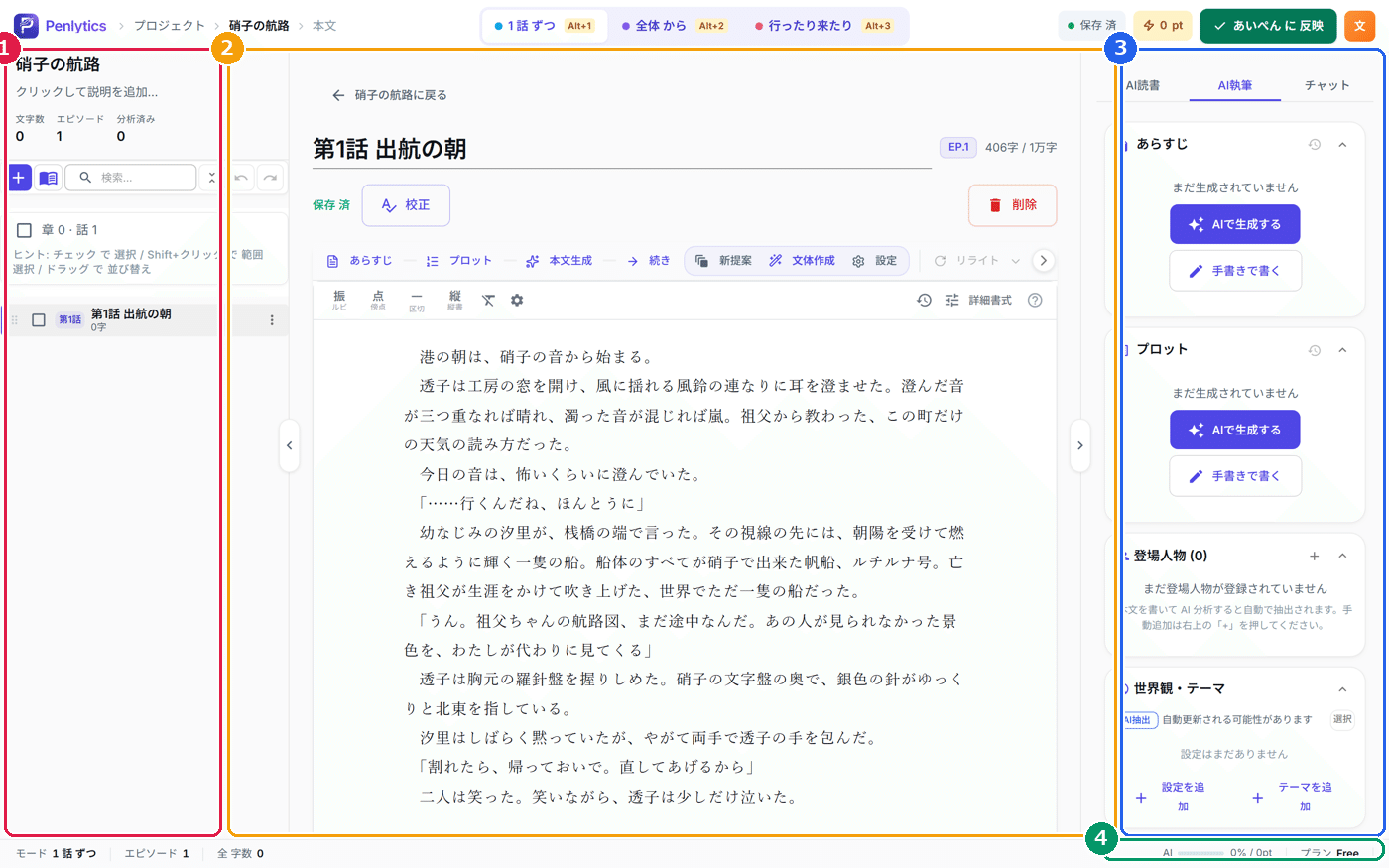
執筆画面は、左・中央・右の3つの領域でできています。
左:書いている話の一覧です。話を選んだり、新しい話を足したりします。
中央:本文を書くためのエディタです。執筆の中心になる場所です。
右:AIに手伝ってもらうための場所です。AI読書・AI執筆・チャット の3つのタブが並んでいます。
この3つの役割さえ分かっていれば、画面のどこを見ればいいか迷うことはありません。それぞれを順に見ていきましょう。
画面のいちばん上
3つの領域の上には、いつでも使える案内が並んでいます。
左上には作品名が表示され、押すと作品の入口に戻れます。中央あたりには、書き方モードを切り替えるための 1 話ずつ・全体から・行ったり来たり という3つの切り替えがあります。いまは まず 1 話書きたい モードなので、1 話ずつ が選ばれています。
右上には、いまの保存の様子を表す 保存済、いまのポイント残高を表す ○ pt、そして小説投稿サイトへ本文を送るための緑色の あいぺんに反映 が並びます。いちばん右には自分のアイコンがあります。
左の領域―話の一覧
左の領域には、作品に入っている話の一覧が並びます。いちばん上には作品名が出て、その下に 文字数・エピソード・分析済み の数がまとめて表示されます。それぞれ、この作品の総文字数・話の数・AIで分析を終えた話の数を表します。
その下には検索の欄があり、話がたくさんになってきたときに目当ての話を探せます。
話を追加する
新しい話を足したいときは、+ ボタンか、話がまだないときに出る エピソードを追加 ボタンを押します。すると エピソードを追加 という小さな画面が開きます。
ここには タイトル の欄があるので、その話の題名を入れて 追加 を押します。やめたいときは キャンセル を押します。題名を入れると 追加 が押せるようになり、空っぽの本文を持った新しい話ができて、すぐに書きはじめられます。
中央の領域―本文を書く
中央は、実際に文章を書くためのエディタです。いちばん上にその話の題名が表示され、その横に EP.1 のような話の番号と、○○字 / 1万字 のように、いまの文字数と目安の文字数が出ます。
題名のすぐ下には 保存済 の表示と、本文の誤字脱字などをチェックする 校正 ボタン、そしてこの話を消すための赤い 削除 ボタンがあります。
自動保存のしくみ
書いた本文は、自分でわざわざ保存ボタンを押さなくても、自動的に保存されていきます。文字を打つのをいったん止めると、少し間をおいて自動で保存されるしくみです。
保存の様子は画面の表示で分かります。保存が終わっていると 保存済、保存している最中は 保存中 のように表示が変わります。書いている途中で別の話に移ったり画面を離れたりしても、いったん履歴に残してから保存されるので、書いたものが消えてしまう心配はありません。
上に並ぶボタンの全体像
本文の上には、AIに手伝ってもらうためのボタンが横に並んでいます。左から、おおよそ次のような並びです。
あらすじ:その話のあらすじをAIに考えてもらいます。
プロット:あらすじをもとに、話の流れ(場面の構成)を作ります。
本文生成:プロットをもとに、本文をAIに書いてもらいます。
続き:いまの本文の続きをAIに書き足してもらいます。
新提案:AIが新しく見つけた登場人物や設定を確認できます。
文体作成:自分の文体をAIに覚えさせるための入口です。
設定:AIの書き方を細かく調整します。
リライト:選んだ文章を別の書き方に書き換えます。
このほかにも、文章を長くしたり短くしたりする 変換 などがあります。これらひとつひとつの使い方は、次回以降の回でじっくり紹介していきますので、ここでは「上にAIのボタンがいろいろ並んでいる」とだけ覚えておけば大丈夫です。
本文のすぐ上には、書式やルビなどを整えるための小さなボタンの列もあります。その右端には、表示の見え方を切り替える 標準 と 詳細形式 があります。これらは本文を整えるためのもので、別の回でくわしく取り上げます。
右の領域―3つのタブ
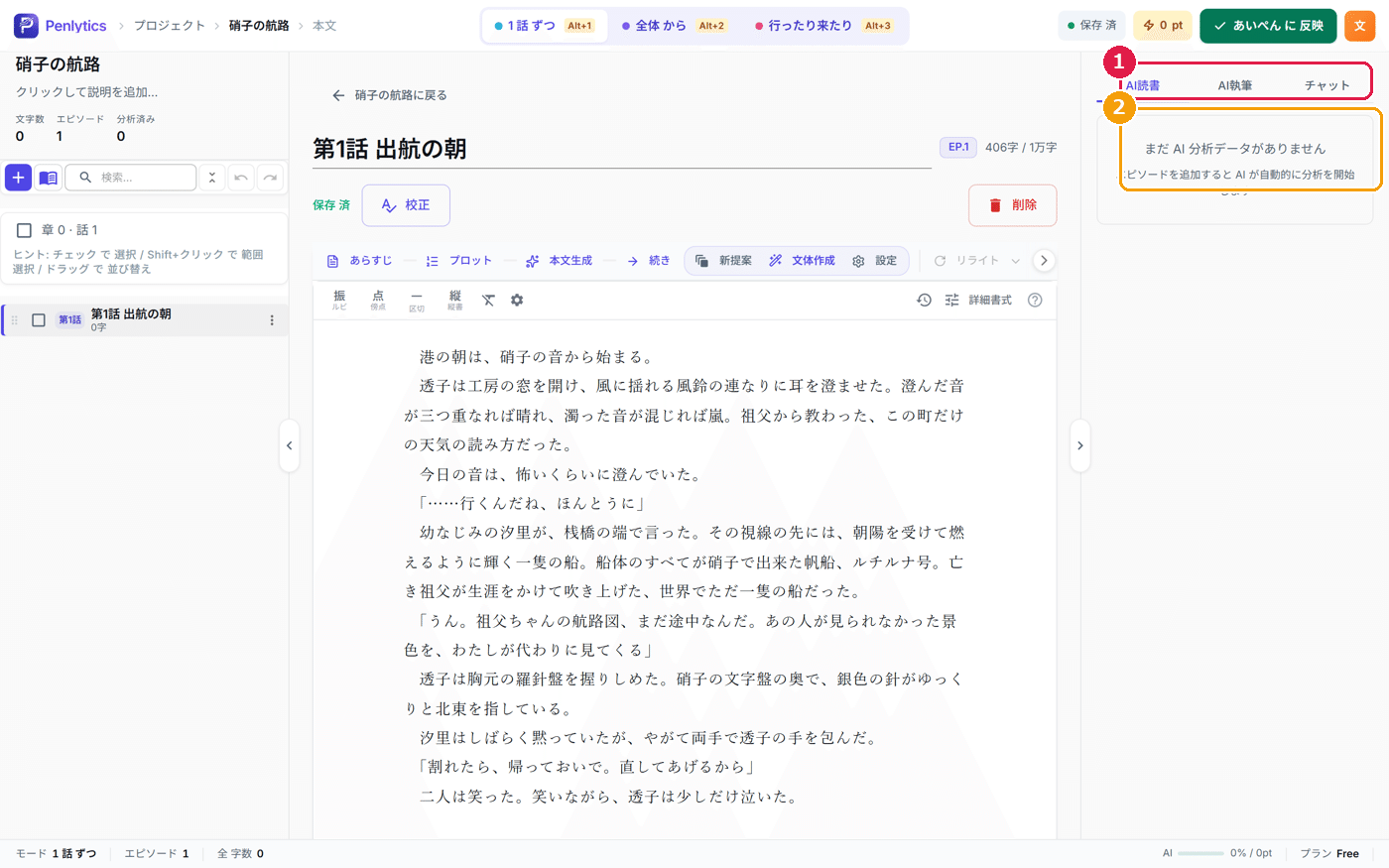
右の領域は、AIに手伝ってもらうための場所です。いちばん上に AI読書・AI執筆・チャット という3つのタブが並んでいて、押すと中身が切り替わります。
AI読書
AI読書 タブは、AIがあなたの作品を読み込んで理解した内容を確認する場所です。書いていくうちに、登場人物や設定をAIが自動的に読み取って覚えていきます。まだ何も読み取られていないときは まだ AI 分析データがありません エピソードを追加すると AI が自動的に分析を開始します と表示されます。
ここを見れば、AIが自分の作品をどう理解しているかが分かり、設定の食い違いにも早めに気づけます。
AI執筆
AI執筆 タブには、その話についてAIが作ったあらすじ・プロット・本文などが、これまでのぶんも含めてまとまって並びます。過去に作ったものを見返したり、使い直したりできます。
チャット
チャット タブは、AIに相談できる場所です。執筆の悩みを相談したり、使い方を質問したりできます。AIからの提案をそのまま作品に取り入れることもできます。
なお、この右の領域は左右の境目をつまんで動かすと、幅を広げたり狭めたりできます。本文を広く見たいときは狭く、AIの内容をしっかり見たいときは広く、というように調整できます。
画面のいちばん下―使用率メーター
画面のいちばん下には、細い帯のような案内があります。左のほうには モード 1 話ずつ・エピソード・全字数 といった、いまの状態を表す表示が並びます。
右のほうには AI という表示とともに、AIの使用率を表すメーターと、いまのポイントの様子が出ています。Penlytics には24時間ごとに回復する無料の枠があり、このメーターはその枠をどのくらい使ったかをリアルタイムで表します。枠の中で使っているうちはポイントは減りません。さらに右には、いま入っているプランの名前(たとえば プラン Free)も表示されます。
書いていてAIをたくさん使うと、このメーターが伸びていきます。「いまどのくらい使ったか」が常に下に出ているので、使いすぎる前に気づけます。ポイントやプランのくわしい話は、後半の回であらためて紹介します。
使い方の流れ
執筆画面を開いたら、まず左の領域で エピソードを追加 を押して、最初の話の題名を入れます。話ができたら、中央のエディタに本文を書いていきます。書いた内容は自動で保存されるので、保存ボタンを探す必要はありません。
AIに手伝ってほしくなったら、本文の上のボタンを使ったり、右の AI読書・AI執筆・チャット のタブを開いたりします。AIをどのくらい使ったかは、画面のいちばん下のメーターで確認できます。
まとめ
まず 1 話書きたい モードの執筆画面は、左(話の一覧)・中央(本文のエディタ)・右(AIの3タブ)という3つの領域でできています。話は左の エピソードを追加 から増やし、本文は中央に書き、書いたものは自動で保存されます。
本文の上にはAIのボタンが並び、右には AI読書・AI執筆・チャット の3タブがあります。画面のいちばん下のメーターで、AIをどのくらい使ったかをいつでも確認できます。この3領域の役割さえ覚えておけば、どの機能にもすぐにたどり着けます。
次回は、中央のエディタそのものに注目し、ルビや傍点、縦書きといった、本文を整えるための使いこなしを紹介します。