Penlytics入門|第4回 プロジェクトと3つの書き方モード
プロジェクトと3つの書き方モード― 作品づくりのはじめかた
📣 公開前のお知らせ
この記事でご紹介している Penlytics は、2026年6月19日(金)19:00 に正式公開予定です。それまでは実際のご利用はできませんが、いま Penlytics のサイト でメールアドレスをご登録いただくと、公開と同時にお知らせのメールが届きます。
「使ってみたい」と思える機能があれば、ぜひ登録して公開をお待ちください。
はじめに
Penlytics(ペンリティクス)では、ひとつの作品を「プロジェクト」という単位で管理します。新しい物語を書きはじめるときは、まずプロジェクトを作るところから始まります。
この記事では、プロジェクトの一覧ページの見方、新しいプロジェクトを作るときに出てくる3つの書き方モード、作ったプロジェクトの名前を変えたり削除したりする方法、そして間違って消してしまったときの復元までを、ひととおり説明します。
とくに大切なのが、作るときに選ぶ3つのモードです。まず 1 話書きたい・全体を先に決めたい・行ったり来たりしたい のどれを選ぶかで、画面の見た目や書き進め方が変わります。といっても、あとから変えることもできますし、迷ったときの目印もちゃんと用意されています。それぞれどんな人に向いているかを、ていねいに見ていきましょう。
プロジェクト一覧ページ
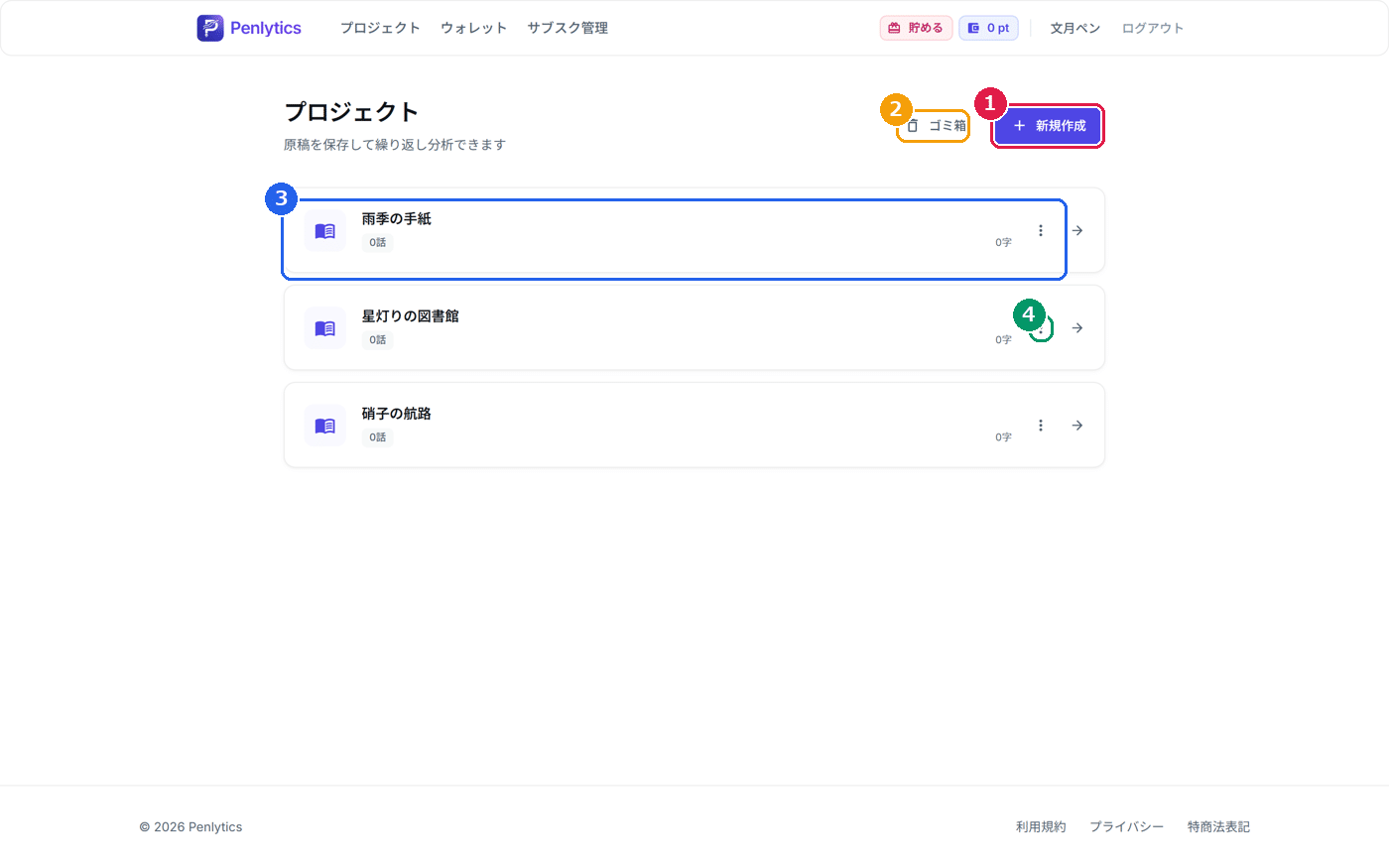
画面のいちばん上にある プロジェクト を押すと、作品の一覧ページが開きます。見出しは プロジェクト、その下に 原稿を保存して繰り返し分析できます という案内が出ます。
まだ何も作っていないときは まだプロジェクトがありません と表示され、青い 最初のプロジェクトを作成 ボタンが真ん中にあります。すでに作品がある場合は、それぞれの作品がカードになって縦に並びます。
ページの右上には、グレーの ゴミ箱 ボタンと、青い 新規作成 ボタンがあります。新しい作品を作るときは、この 新規作成 を押します。
新しいプロジェクトを作る
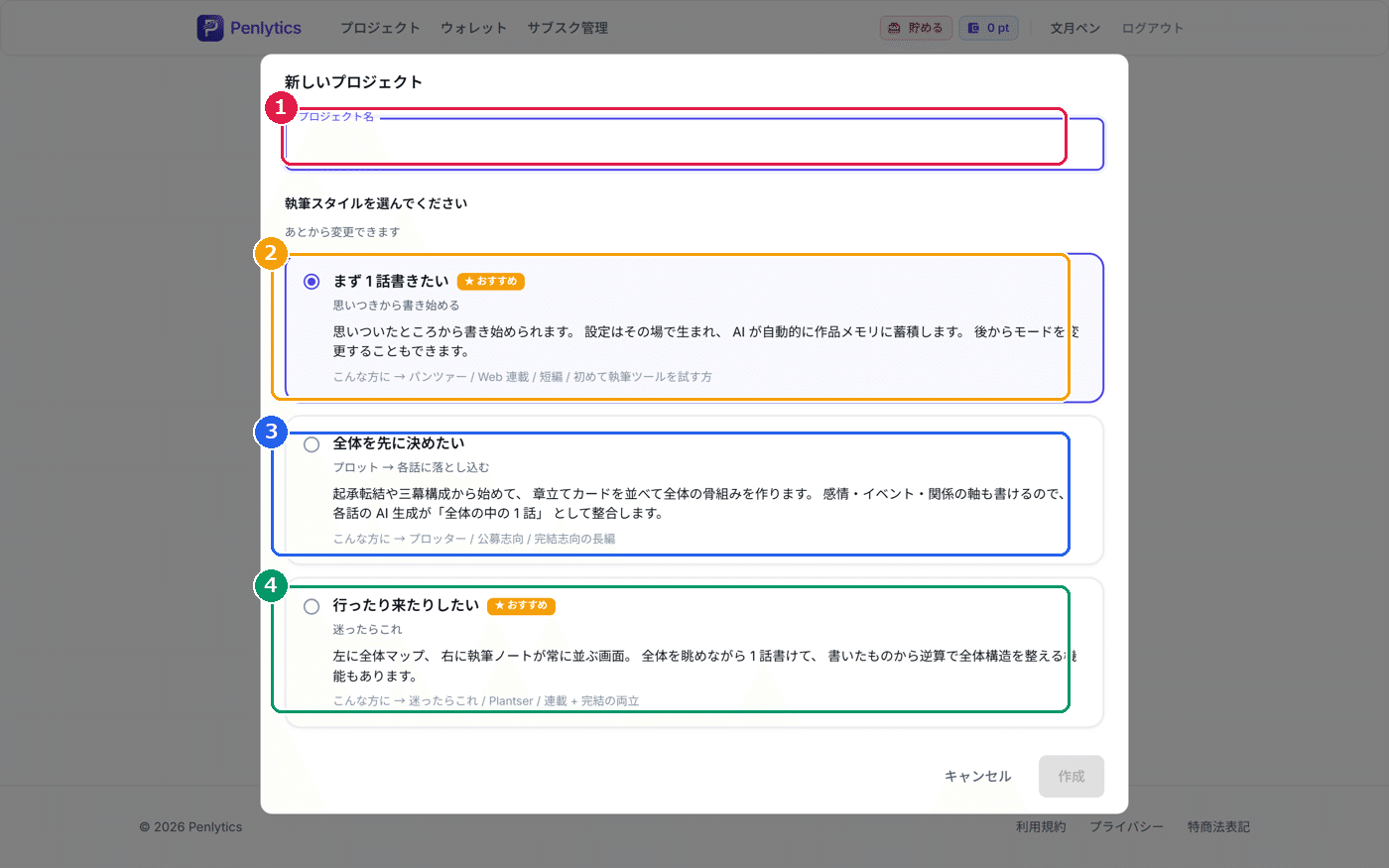
新規作成 を押すと、新しいプロジェクト というダイアログ(小さな画面)が開きます。
いちばん上に プロジェクト名 の入力欄があるので、作品の名前を入れます。その下に 執筆スタイルを選んでください という見出しがあり、あとから変更できます という補足が添えられています。ここで、これから紹介する3つのモードのどれかを選びます。
3つの書き方モード
3つのモードは、それぞれカードになって縦に並んでいます。左側の丸い印を押すと、そのモードを選べます。
まず 1 話書きたい(★おすすめ)
ひとつ目は まず 1 話書きたい です。右上に ★ おすすめ という印が付いていて、はじめは最初からこれが選ばれた状態になっています。
カードには 思いついたところから書き始められます。設定はその場で生まれ、AI が自動的に作品メモリに蓄積します。後からモードを変更することもできます。 という説明があります。
つまり、あらかじめ全体を決めなくても、思いついた場面からすぐに書きはじめられるモードです。書いていくうちに登場人物や設定が出てくると、AIがそれを自動的に覚えていってくれます。カードの下には こんな方に → パンツァー / Web 連載 / 短編 / 初めて執筆ツールを試す方 と書かれているとおり、まず手を動かして書きたい方や、はじめて執筆ツールを試す方にぴったりです。
全体を先に決めたい
ふたつ目は 全体を先に決めたい です。カードには プロット → 各話に落とし込む という言葉と、起承転結や三幕構成から始めて、章立てカードを並べて全体の骨組みを作ります。感情・イベント・関係の軸も書けるので、各話の AI 生成が「全体の中の 1 話」として整合します。 という説明があります。
こちらは、いきなり本文を書くのではなく、まず物語全体の構成を決めてから、それを各話に落とし込んでいくモードです。カードの下の こんな方に → プロッター / 公募志向 / 完結志向の長編 のとおり、全体をきっちり設計してから書きたい方や、長い作品を最後まで作りきりたい方に向いています。
行ったり来たりしたい(★おすすめ)
みっつ目は 行ったり来たりしたい です。こちらも右上に ★ おすすめ の印が付いています。カードには 迷ったらこれ という言葉と、左に全体マップ、右に執筆ノートが常に並ぶ画面。全体を眺めながら 1 話書けて、書いたものから逆算で全体構造を整える機能もあります。 という説明があります。
このモードでは、画面の左に物語全体の地図、右に執筆ノートがいつも並びます。全体を見渡しながら1話を書け、書いたものから全体の構成を整えることもできます。カードの下の こんな方に → 迷ったらこれ / Plantser / 連載 + 完結の両立 のとおり、書きながら全体も整えたい方や、どれを選べばいいか迷っている方におすすめです。
モードを選んだら
書き方を選んだら、ダイアログ右下の 作成 を押します。やめたいときは キャンセル を押せば閉じます。見出しの補足にあったとおり、モードはあとから変えることもできるので、まずは気軽に選んでかまいません。
作品カードの見方
作品を作ると、一覧ページにカードとして並びます。ひとつのカードには、作品の名前のほかに、いくつかの情報が小さく表示されます。
話数:その作品に入っている話の数です。0話 のように表示されます。
分析済み:AIで分析を終えた話の数です。分析した話があるときだけ表示されます。
あいぺん 連携:小説投稿サイト「あいぺん」とつないでいる作品に付く印です。連携している作品にだけ表示されます。
総文字数:その作品に入っているすべての話の文字数の合計です。○○字 のように表示されます。
カードを押すと、その作品の執筆画面に移れます。右端の矢印を押しても同じように開けます。
名前を変える・削除する
それぞれのカードの右側には、縦に点が3つ並んだボタンがあります。これを押すと、小さなメニューが開き、名前を変更 と、赤い 削除 が出てきます。
名前を変更 を押すと、作品の名前を付け直せます。削除 を押すと、その作品をゴミ箱に移します。
削除のときは、間違って大事な作品を消してしまわないように、確認の画面が出ます。そこでは、消したい作品の名前をそのとおりに入力するよう求められます。名前が合っていないと削除できないので、うっかり消す心配がありません。
ゴミ箱から元に戻す
削除した作品は、すぐに完全に消えるわけではありません。一覧ページ右上の ゴミ箱 を押すと、ゴミ箱 ― 削除済みプロジェクト という画面が開きます。
ここには ゴミ箱に移動したプロジェクトは 30 日間保管されます。 期間内なら復元可能です。 と書かれています。つまり、消してから30日のあいだは、元に戻せるということです。
戻したい作品の行にある 復元 を押すと、その作品が通常の一覧に戻ります。ゴミ箱に何もないときは ゴミ箱は空です と表示されます。見終わったら 閉じる で閉じます。30日を過ぎた作品は自動的に消えてしまうので、戻したいものがあるときは早めに復元してください。
使い方の流れ
新しい物語を始めたいときは、画面上の プロジェクト から一覧ページを開き、右上の 新規作成 を押します。プロジェクト名 を入れて、3つのモードから書き方を選び、作成 を押せばプロジェクトの完成です。
どのモードを選べばいいか迷ったら、★ おすすめ が付いた まず 1 話書きたい か 行ったり来たりしたい のどちらかを選んでおけば大きく外しません。とにかく書きはじめたいなら前者、全体も見ながら進めたいなら後者です。
作った作品は一覧にカードとして並びます。名前を変えたいときや消したいときは、カード右の点3つのメニューから操作します。間違って消しても、30日以内なら ゴミ箱 から 復元 できます。
まとめ
Penlytics では、作品をプロジェクトという単位で作り、一覧ページからいつでも開けます。新しく作るときは プロジェクト名 を決め、まず 1 話書きたい・全体を先に決めたい・行ったり来たりしたい の3つから自分に合った書き方を選びます。モードはあとから変えられるので、まずは気軽に選んで大丈夫です。
作品カードには話数や総文字数などが表示され、名前の変更や削除はカード右のメニューから行えます。削除しても30日以内なら ゴミ箱 から元に戻せるので、安心して作品づくりを進められます。
次回は、まず 1 話書きたい モードの執筆画面を取り上げ、左・中央・右の3つの領域がそれぞれ何をする場所なのかをくわしくご案内します。