Penlytics入門|第3回 ダッシュボードと設定の使い方

ダッシュボードと設定― 自分専用のまとめ画面
📣 公開前のお知らせ
この記事でご紹介している Penlytics は、2026年6月19日(金)19:00 に正式公開予定です。それまでは実際のご利用はできませんが、いま Penlytics のサイト でメールアドレスをご登録いただくと、公開と同時にお知らせのメールが届きます。
「使ってみたい」と思える機能があれば、ぜひ登録して公開をお待ちください。
はじめに
ログインして画面の右上にある自分の名前を押すと、ダッシュボードという自分専用のまとめ画面に着きます。ここは、いまの自分の状況がひと目で分かる場所であり、名前や自己紹介、そして応援してくれる人に見えるページの見た目などを整える場所でもあります。
この記事では、画面の上に並ぶ4つのカード、自分を応援してもらうための案内、そして画面の下にある3つのタブ(プロジェクト・文体プロファイル・設定)を順に見ていきます。設定タブには、応援してくれる人に見える ギフトページの見た目 を自分で飾れる新しい仕組みもあるので、そこもていねいに説明します。
最初のうちは、ここに何があるかをざっと知っておくだけで十分です。書くことに慣れてきたら、設定を少しずつ自分好みに整えていきましょう。
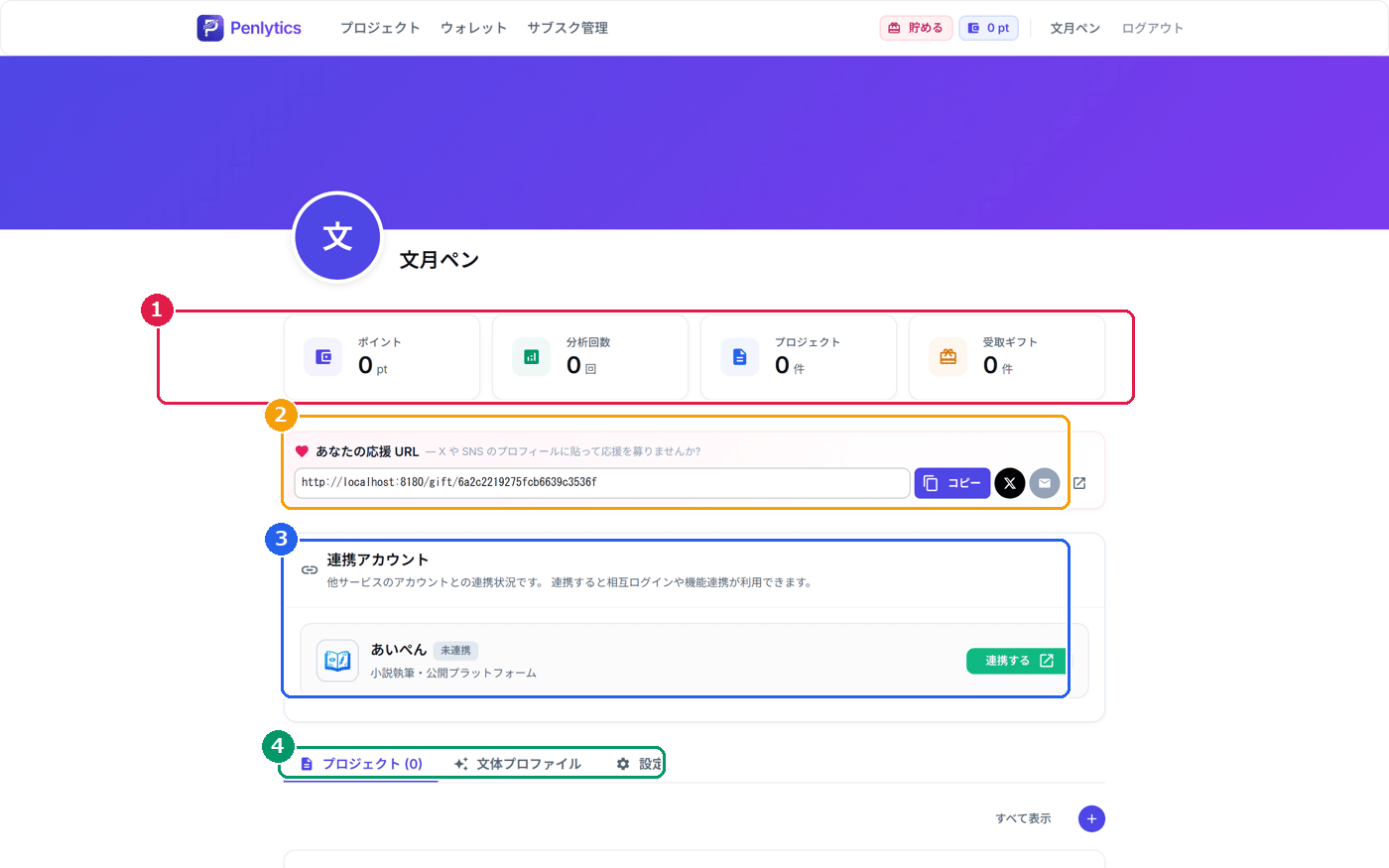
上に並ぶ4つのカード
ダッシュボードを開くと、自分の名前の下に4つのカードが横に並んでいます。左から順に、いまの自分の状況を表しています。
ポイント:いま持っているポイントの残高です。単位は pt です。
分析回数:これまでにAIで分析をした回数の合計です。
プロジェクト:作った作品(プロジェクト)の数です。
受取ギフト:ほかの人から受け取った応援(ギフト)の数です。
どれも数字が大きく出るので、いまの自分の活動の様子がすぐに分かります。まだ何もしていないうちは、すべて0から始まります。
あなたの応援 URL
カードの下には、ピンク色の枠で あなたの応援 URL という案内があります。これは、自分の作品を読んでくれた人から応援(ポイントの贈りもの)を受け取るための、自分だけの住所のようなものです。
枠の中には自分の応援用のリンクが表示されていて、その右に コピー ボタンと、X(旧Twitter)やメールで知らせるためのボタンが並んでいます。コピー を押すとリンクを写し取れるので、それを自分の発信の場に貼って、応援を呼びかけられます。
このリンクを開いた相手には、あなたへ応援を送るための ギフトページ が表示されます。そのページの見た目は、あとで説明する 設定 タブから自分で飾れます。
3つのタブ―プロジェクト・文体プロファイル・設定
応援 URL のさらに下には、3つのタブが並んでいます。プロジェクト・文体プロファイル・設定 です。押すと、その下に表示される内容が切り替わります。
プロジェクト タブには、自分の作品の一覧が並びます。タブの名前の横には作品の数も出ます。続きを書きたい作品をここから開いたり、右下の丸い + ボタンから新しい作品を作ったりできます。たくさん作品がある場合は すべて表示 から一覧のページに移れます。
文体プロファイル タブには、自分の文体をAIに覚えさせるための「文体プロファイル」の一覧が並びます。過去に書いた文章をもとに自分の書き味を解析しておくと、AIが本文を書くときにその雰囲気をまねてくれます。作り方や使いこなしは、このシリーズの別の回でくわしく取り上げます。
設定 タブには、名前や自己紹介の設定に加えて、応援ページの見た目を飾る項目や、ほかのサービスとの連携がまとまっています。ここを次に見ていきましょう
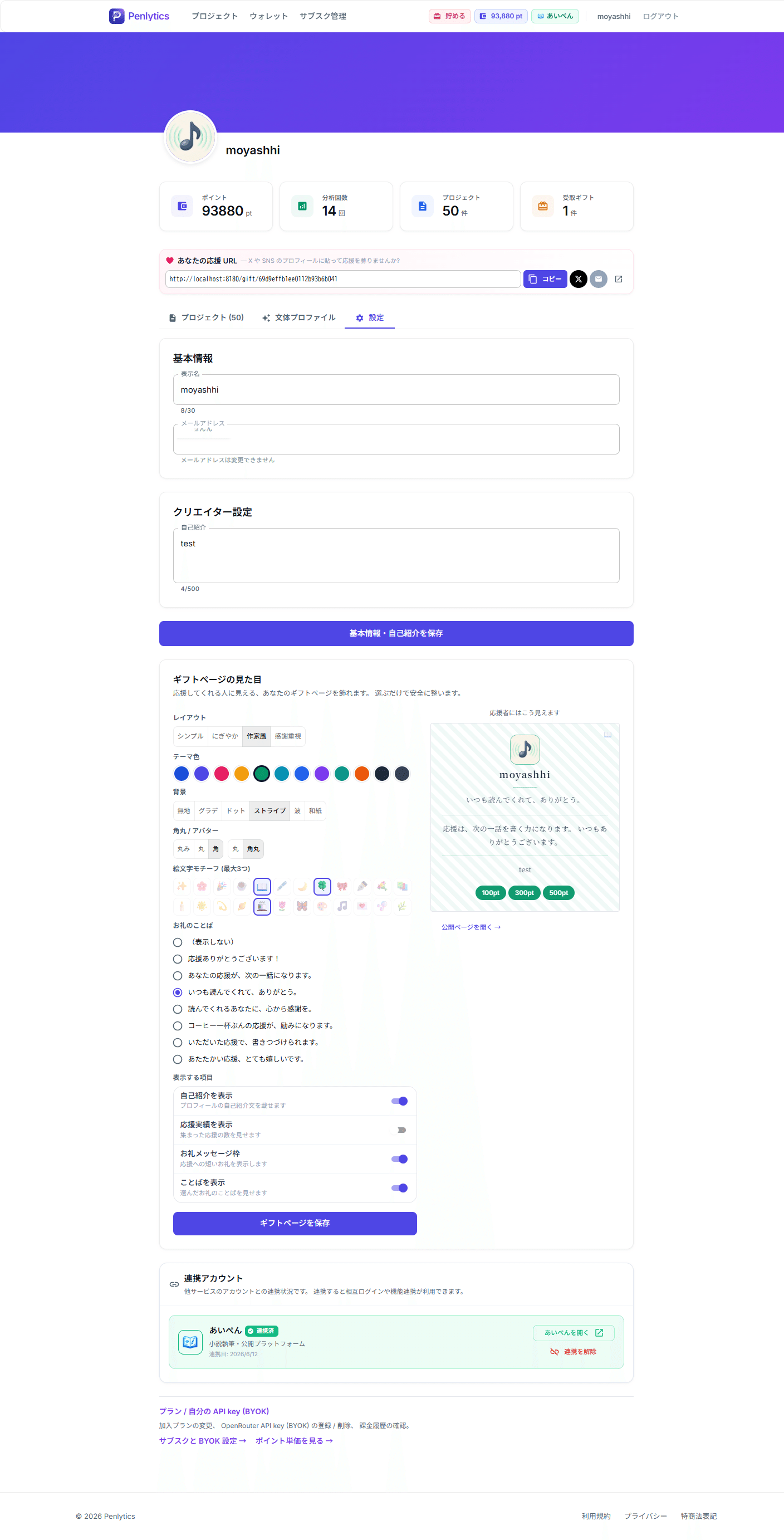
設定タブの中身
基本情報
設定タブを開くと、まず 基本情報 という区切りがあります。ここには 表示名 と メールアドレス が表示されます。
表示名 の欄には、いま登録している名前が出ていて、ここで書き換えられます。欄の下に 8/30 のように、いま入力している文字数が出ます。名前は30文字まで付けられます。
メールアドレス は、登録した内容を確認するための表示です。欄の下に メールアドレスは変更できません と書かれているとおり、この画面からは変えられません。
クリエイター設定
その下の クリエイター設定 には、ほかの人に見せる自分の紹介を整える 自己紹介 の欄があります。自分のことを書ける欄で、その下に 0/500 と文字数が出るとおり、500文字まで書けます。
表示名や自己紹介を書き込んだら、その下の青い 基本情報・自己紹介を保存 を押すと、まとめて内容が確定します。
ギフトページの見た目
その下には、ギフトページの見た目 という区切りがあります。これは、あなたを応援してくれる人に見えるページ(さきほどの 応援 URL を開いたときに表示されるページ)を、自分の作品の雰囲気に合わせて飾れるところです。
うれしいのは、選ぶだけで安全にきれいに整うことです。むずかしい設定や、画像・リンクの貼りつけは一切ありません。用意されたものの中から好きなものを選んでいくだけです。
レイアウト:ページ全体の雰囲気を シンプル・にぎやか・作家風・感謝重視 の4つから選べます。落ち着いた名刺のような形、お祭りのようなにぎやかさ、文庫本のような静けさ、お礼のことばをいちばん大きく見せる手紙のような形、とそれぞれ表情が変わります。
テーマ色:丸い色見本がならんでいて、好きな色を1つ選べます。
背景:無地・グラデーション・ドット・ストライプ・波・和紙、から選べます。
角丸/アバター:かどの丸み具合と、アイコンの形(丸か角丸か)を選べます。
絵文字モチーフ:用意された絵文字の中から、最大3つまで飾りとして添えられます。
お礼のことば:「応援ありがとうございます!」のような短いお礼を、用意された言い回しから1つ選べます(表示しない も選べます)。
表示する項目:自己紹介・応援実績・お礼メッセージ枠・お礼のことばを、それぞれ表示するかしないか、スイッチで切り替えられます。各項目は1行ずつ並び、右側のスイッチで入/切を選びます。応援実績を表示するときは、その下で「○人が応援」というおおよその数か、正確なポイント数か、も選べます。
画面の右側には 見本(プレビュー) が表示されていて、選んだ内容がその場ですぐに反映されます。応援してくれる人に実際にどう見えるかを確かめながら整えられます。整え終えたら、その下の ギフトページを保存 を押すと確定します。公開ページを開く を押すと、できあがったページをそのまま開いて確認できます。
画像やリンクを自分で貼りつける欄がそもそも無いので、知らないうちに危ないものが載ってしまう心配がなく、安心して飾れる作りになっています。
連携アカウント
さらに下には 連携アカウント という区切りがあります。ここには 他サービスのアカウントとの連携状況です。連携すると相互ログインや機能連携が利用できます。 という説明が添えられています。
いまのところ、ここに表示されるのは小説投稿サイト「あいぺん」です。まだつないでいない場合は 未連携 という印と、緑色の 連携する ボタンが出ています。あいぺんとつなぐと、片方にログインするだけでもう片方にも入れるようになり、Penlytics で書いた本文をあいぺんに送るといったことができるようになります。連携のくわしい使い方は、このシリーズの後半であらためて紹介します。
なお、いちばん下には プラン / 自分の API key (BYOK) という区切りもあり、月額プランや支払いに関わる設定への入口がまとまっています。こちらはポイントとプランの回でくわしく取り上げます。
使い方の流れ
ログインしたら、画面右上の自分の名前を押してダッシュボードを開きます。まずは上の4つのカードで、ポイント・分析回数・プロジェクト・受取ギフトの様子を確認しましょう。
書いた作品を続けたいときは、プロジェクト タブから開きます。自分の名前や紹介を整えたいときは 設定 タブを開き、基本情報 で表示名を、クリエイター設定 で自己紹介を書いて、基本情報・自己紹介を保存 を押します。
応援してくれる人に見えるページを飾りたくなったら、同じ 設定 タブの ギフトページの見た目 で、レイアウトや色、絵文字、お礼のことばを選び、右の見本で確かめながら ギフトページを保存 を押す、という流れです。
まとめ
ダッシュボードは、ポイント・分析回数・プロジェクト・受取ギフトの4つのカードで自分の状況をひと目で見られる、自分専用のまとめ画面です。あなたの応援 URL で応援を呼びかけることもここからできます。
下の3つのタブ(プロジェクト・文体プロファイル・設定)のうち、設定 タブには、表示名や自己紹介の設定に加えて、応援してくれる人に見える ギフトページの見た目 を飾る仕組みや、小説投稿サイト「あいぺん」との 連携アカウント がまとまっています。最初は何も変えずに使い始めて、慣れてきたら少しずつ自分好みに整えていきましょう。
次回からは、いよいよ作品づくりに入ります。まずはプロジェクトの作り方と、3つの書き方モードについてご紹介します。