Penlytics入門|第2回 アカウント作成とログイン

アカウントの作り方とログイン― はじめの一歩
📣 公開前のお知らせ
この記事でご紹介している Penlytics は、2026年6月19日(金)19:00 に正式公開予定です。それまでは実際のご利用はできませんが、いま Penlytics のサイト でメールアドレスをご登録いただくと、公開と同時にお知らせのメールが届きます。
「使ってみたい」と思える機能があれば、ぜひ登録して公開をお待ちください。
はじめに
Penlytics(ペンリティクス)を使いはじめるには、まず自分のアカウントを作ります。この記事では、新規登録の3つのステップ、いちど作ったアカウントへのログイン、すでに小説投稿サイト「あいぺん」を使っている方のためのログイン方法、そして万が一パスワードを忘れてしまったときの再設定までを、画面の通りに順を追って説明します。
アカウント作成は、メールアドレスとパスワードを入れて、メールに届く番号を確認して、最後に名前を決めるだけです。難しい手続きはありません。途中でつまずきやすいところには補足を添えていますので、はじめての方も安心して読み進めてください。
すでに「あいぺん」のアカウントをお持ちの方は、新しくメールアドレスを登録しなくても、そのまま Penlytics に入れます。その方法もこの記事の後半でくわしく紹介します。
新規登録は3つのステップ
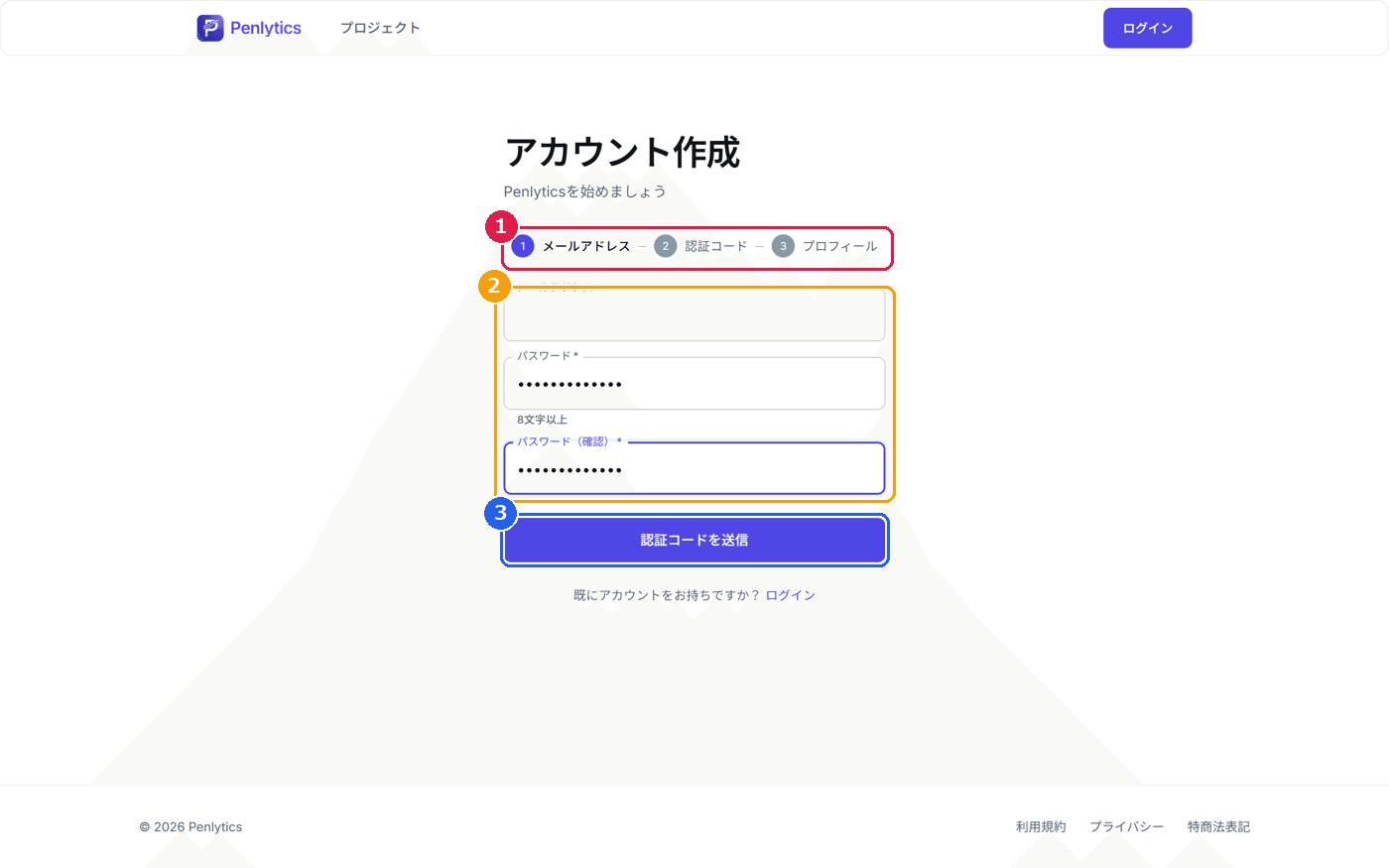
入口のページの右上にある ログイン から進み、画面下のほうの 新規登録 を押すと、アカウント作成のページが開きます。見出しには アカウント作成、その下に Penlyticsを始めましょう と表示されます。
ページの上に、いまどこまで進んでいるかを示す案内が メールアドレス ― 認証コード ― プロフィール の順に並んでいます。番号が付いた丸が進むたびに塗りつぶされていくので、あといくつで完了かが一目で分かります。
ステップ1:メールアドレスとパスワード
最初の画面では、3つの欄を埋めます。
メールアドレス:ふだん使っているメールアドレスを入れます。このあと確認のための番号がこのアドレスに届きます。
パスワード:これから Penlytics に入るときに使う、自分だけの合言葉を決めます。欄の下に 8文字以上 と書かれているとおり、8文字以上で考えてください。
パスワード(確認):打ち間違いを防ぐために、いまのパスワードをもう一度入れます。
3つを入れたら、青い 認証コードを送信 を押します。すると、入力したメールアドレスに確認のための番号が送られます。
ステップ2:認証コードの確認
次の画面には ○○○ に認証コードを送信しました。メールを確認してください。 と表示されます。○○○の部分は、先ほど入力したあなたのメールアドレスです。
届いたメールを開くと、6桁の番号が書かれています。その番号を 認証コード(6桁) の欄に入れて、認証コードを確認 を押してください。
もしメールがなかなか届かないときは、迷惑メールのフォルダもご確認ください。それでも見当たらない場合は、画面にある 認証コードを再送信 を押すと、もう一度番号が送られます。
ステップ3:表示名を決める
番号の確認ができると、最後の画面に進みます。最後にプロフィールを設定してください。 という案内の下に 表示名 の欄があります。
ここに入れた名前が、これからあなたを表す名前になります。ペンネームでも、いつものハンドルネームでもかまいません。欄の下に ○/50 と文字数が出るとおり、50文字まで入れられます。
名前を決めたら、青い アカウントを作成 を押します。これでアカウントが完成し、Penlytics の中に入れます。
2回目からのログイン
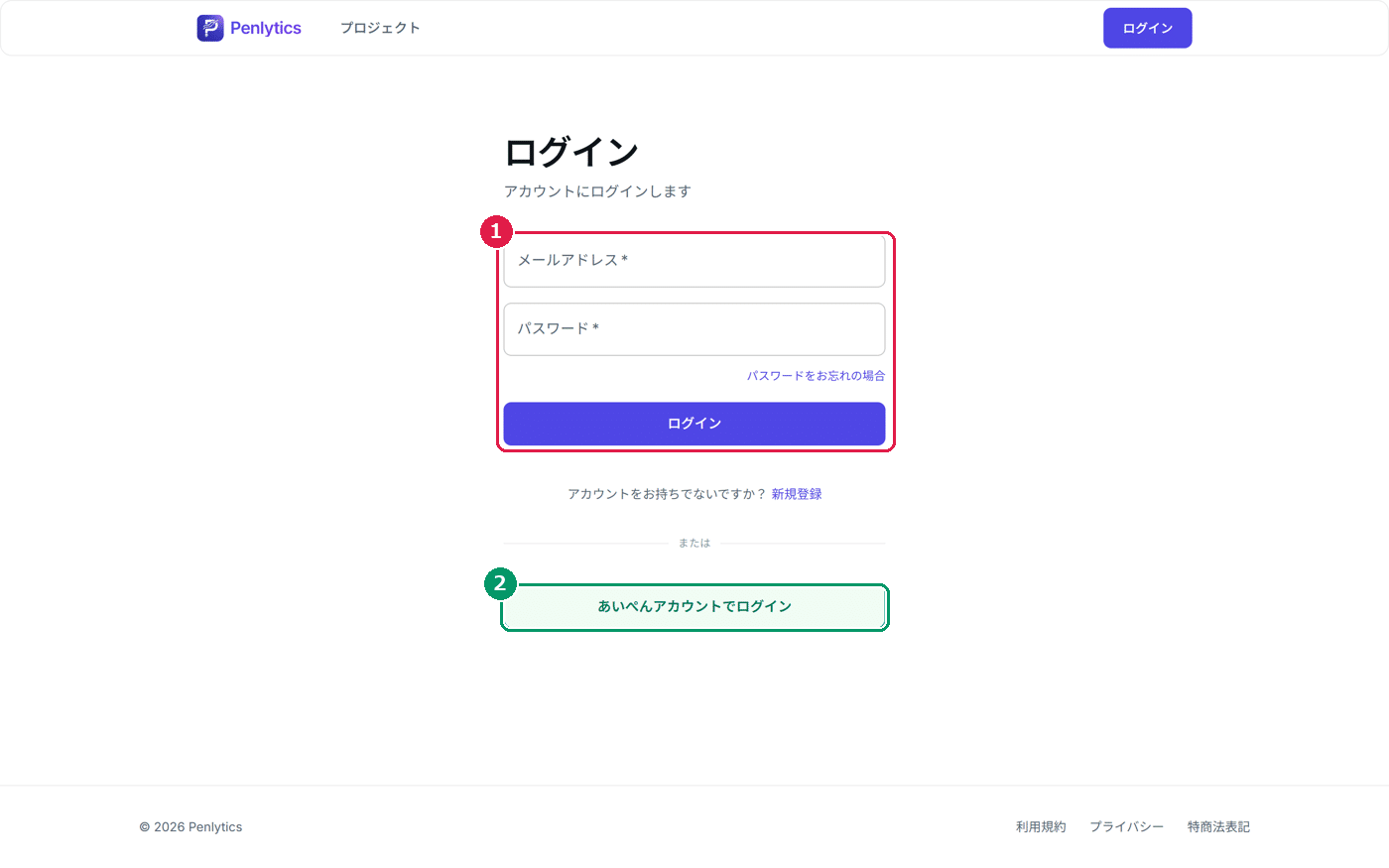
いちどアカウントを作ったあとは、ログインのページから入ります。入口のページ右上の ログイン を押すと、ログイン という見出しと アカウントにログインします という案内が出ます。
ここで、登録した メールアドレス と パスワード を入れて、青い ログイン を押せば中に入れます。
なお、このページの下のほうには アカウントをお持ちでないですか? 新規登録 という案内もあります。まだアカウントを作っていない方は、ここから先ほどの新規登録に進めます。
あいぺんアカウントでログイン
すでに小説投稿サイト「あいぺん」のアカウントをお持ちの方は、Penlytics 用に新しくメールアドレスを登録しなくてもログインできます。
ログインのページのいちばん下に または という区切りがあり、その下に緑色の あいぺんアカウントでログイン というボタンがあります。これを押すと、あいぺんとつないでログインするための画面に移ります。
その画面には あいぺんアカウントでログイン という見出しと、あいぺんのアカウントを使って Penlytics にログインします。下のボタンを押すとあいぺんに移動します。 という案内が表示されます。
緑色の あいぺんでログイン を押すと、いったんあいぺんの画面に移ります。あいぺんですでにログインしている状態であることが確認できると、※ あいぺんでのログイン状態を確認後、自動的に Penlytics に戻ります。 という説明のとおり、自動的に Penlytics に戻ってきます。
なお、この画面には Penlytics アカウントをお持ちですか? という案内と、メールアドレスでログイン という戻り口もあります。メールアドレスで作ったアカウントの方は、こちらから通常のログインに切り替えられます。
パスワードを忘れてしまったら
パスワードを思い出せなくなっても大丈夫です。ログインのページにある パスワードをお忘れの場合 を押すと、再設定のためのページに進めます。
このページには パスワードをお忘れの場合 という見出しと、メールアドレスを入力すると、パスワードリセット用のリンクを記載したメールをお送りします。 という案内が出ます。登録メールアドレス の欄に登録時のメールアドレスを入れて、青い リセット用メールを送信 を押してください。届いたメールから、新しいパスワードを設定し直せます。
下のほうには ← ログインページに戻る という案内もあるので、やっぱりログインをやり直したいときはここから戻れます。
あいぺん経由で登録した方へ
このページの下には、あいぺんアカウントを使っている方への案内もまとまっています。あいぺん経由でPenlyticsに登録した方 という見出しの下に、あいぺんアカウントでPenlyticsにログインしている場合、Penlytics側にパスワードはありません。以下のいずれかをお試しください。 と書かれています。
あいぺんアカウントで Penlytics を使っている場合、Penlytics 側にはそもそもパスワードがありません。そのため、先ほどのリセット用メールではなく、次のどちらかを使います。
あいぺんアカウントで連携ログイン:あいぺんとつないでそのままログインする方法です。先ほど紹介した「あいぺんアカウントでログイン」と同じ入口です。
あいぺんのパスワードを忘れた場合はaipen.jpで再設定 →:あいぺん側のパスワードそのものが分からないときは、あいぺんのサイトで再設定します。
使い方の流れ
はじめての方は、まず入口のページの ログイン から 新規登録 へ進み、メールアドレス → 認証コード → プロフィール の3ステップでアカウントを作ります。メールアドレスとパスワードを入れて番号を確認し、最後に表示名を決めれば完了です。
2回目からは、ログインのページでメールアドレスとパスワードを入れるだけです。あいぺんをお使いの方は、緑色の あいぺんアカウントでログイン を使えば、新しい登録なしでそのまま入れます。
もしパスワードを忘れても、パスワードをお忘れの場合 から再設定できます。あいぺん経由の方は、あいぺん側のログインや再設定を使う、と覚えておけば迷いません。
まとめ
Penlytics のアカウント作成は、メールアドレスとパスワードを入れ、メールに届く6桁の番号を確認し、最後に表示名を決める、という3つのステップだけで完了します。
ログインのページには、メールアドレスでのログインのほかに、あいぺんのアカウントをそのまま使える あいぺんアカウントでログイン が用意されています。パスワードを忘れたときの パスワードをお忘れの場合 や、あいぺん経由の方への案内もそろっているので、どんな入り方でも迷わずに Penlytics を始められます。
次回は、ログインしたあとに最初に着く自分専用の画面「ダッシュボード」と、いろいろな設定についてご紹介します。