Penlytics入門|第1回 Penlyticsで何ができる?全体像

Penlytics の全体像― なにができるサービスか
📣 公開前のお知らせ
この記事でご紹介している Penlytics は、2026年6月19日(金)19:00 に正式公開予定です。それまでは実際のご利用はできませんが、いま Penlytics のサイト でメールアドレスをご登録いただくと、公開と同時にお知らせのメールが届きます。
「使ってみたい」と思える機能があれば、ぜひ登録して公開をお待ちください。
はじめに
このnoteは、AIと一緒に小説を書くためのサービス「Penlytics(ペンリティクス)」を、これから使いはじめる方に向けた最初の地図です。
Penlytics は、ふつうの文章エディタとは少し違います。あらすじやプロット、本文をAIと一緒に組み立てられるだけでなく、書いた物語をAIが読み込んで、設定の食い違いや伏線の取りこぼしに先回りで気づいてくれます。さらに、できあがった作品を十二人の読者役に読んでもらって感想をもらう、といったことまで一つのサービスの中でできます。
機能の数は多めですが、最初に「画面のどこに何があるか」さえつかんでおけば、あとは自分のしたいことに合わせて寄り道していくだけで、ほとんどの機能に届くようになっています。この記事では、入口のページと、ログインしたあとに常に画面の上にいる案内を中心に、Penlytics 全体を一望していきます。
Penlytics が大事にしている3つのこと―書く・直す・読み解く
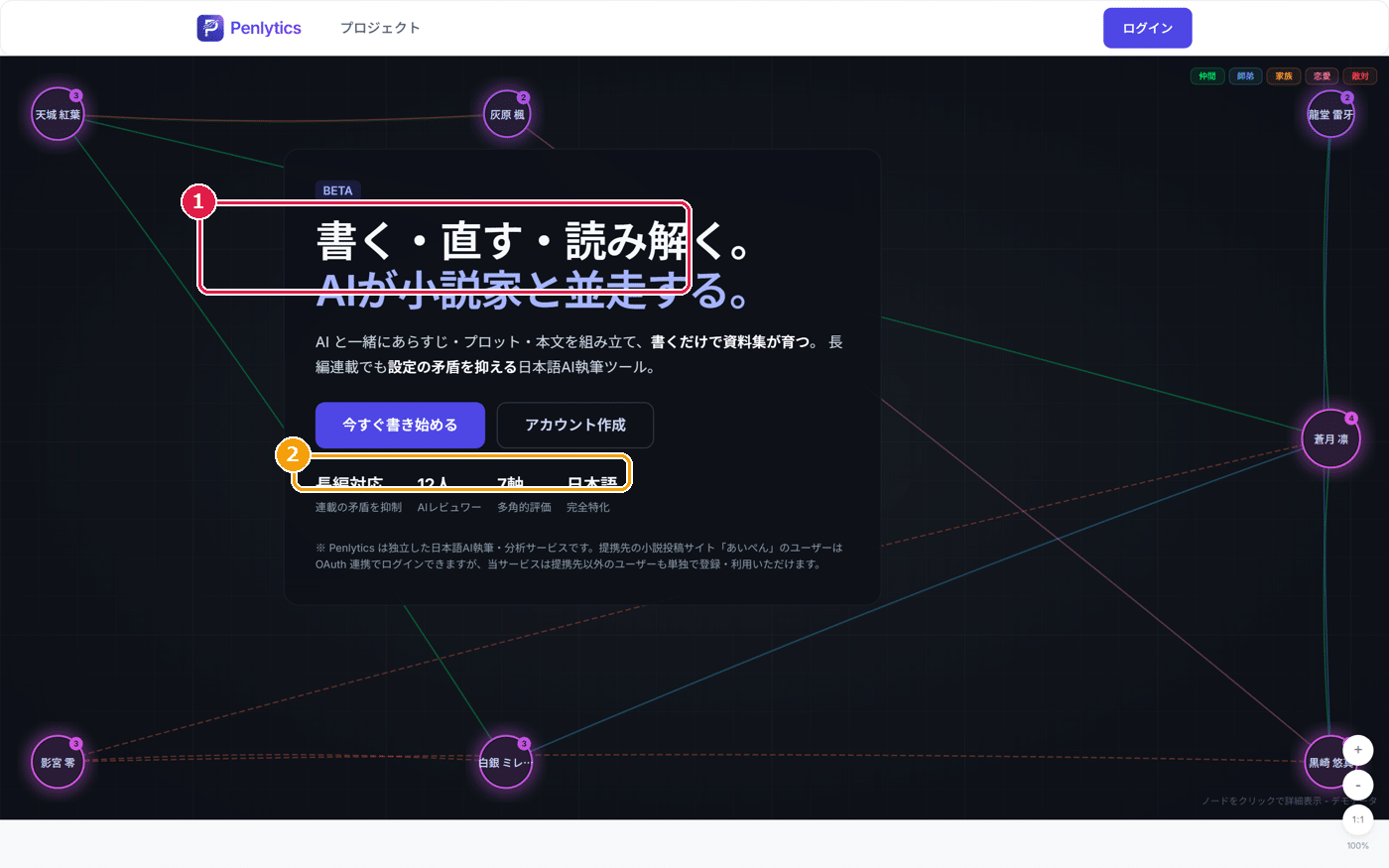
入口のページをひらくと、いちばん上に「書く・直す・読み解く。AIが小説家と並走する。」という一文が出てきます。これが Penlytics のやりたいことを、そのまま言い表しています。
ひとつ目の「書く」は、あらすじ・プロット・本文をAIと一緒に組み立てていくことです。まっさらな画面に向かって一人で悩むのではなく、AIに下書きを出してもらい、それを土台に自分の言葉へ直していく、という書き方ができます。
ふたつ目の「直す」は、書いた物語の中の矛盾や食い違いを防ぐことです。Penlytics は、あなたが書いた話を裏側でAIが読み込んでいて、登場人物の設定や世界のルールを覚えていきます。だから「前の話となんだか噛み合わない」といった食い違いに、早い段階で気づけるようになっています。
みっつ目の「読み解く」は、できあがった作品を分析したり、読者役のAIに読んでもらったりすることです。物語の流れや登場人物の成長を図で振り返ったり、十二人の個性ある読者から点数と感想をもらったりできます。
入口のページの下のほうには、この三本柱を支える特徴として「長編対応」「12人(の読者役)」「7軸(の評価)」「日本語」といった言葉も並んでいます。長い物語を、最後まで破綻させずに書き切るための道具がそろっている、というのが Penlytics の考え方です。
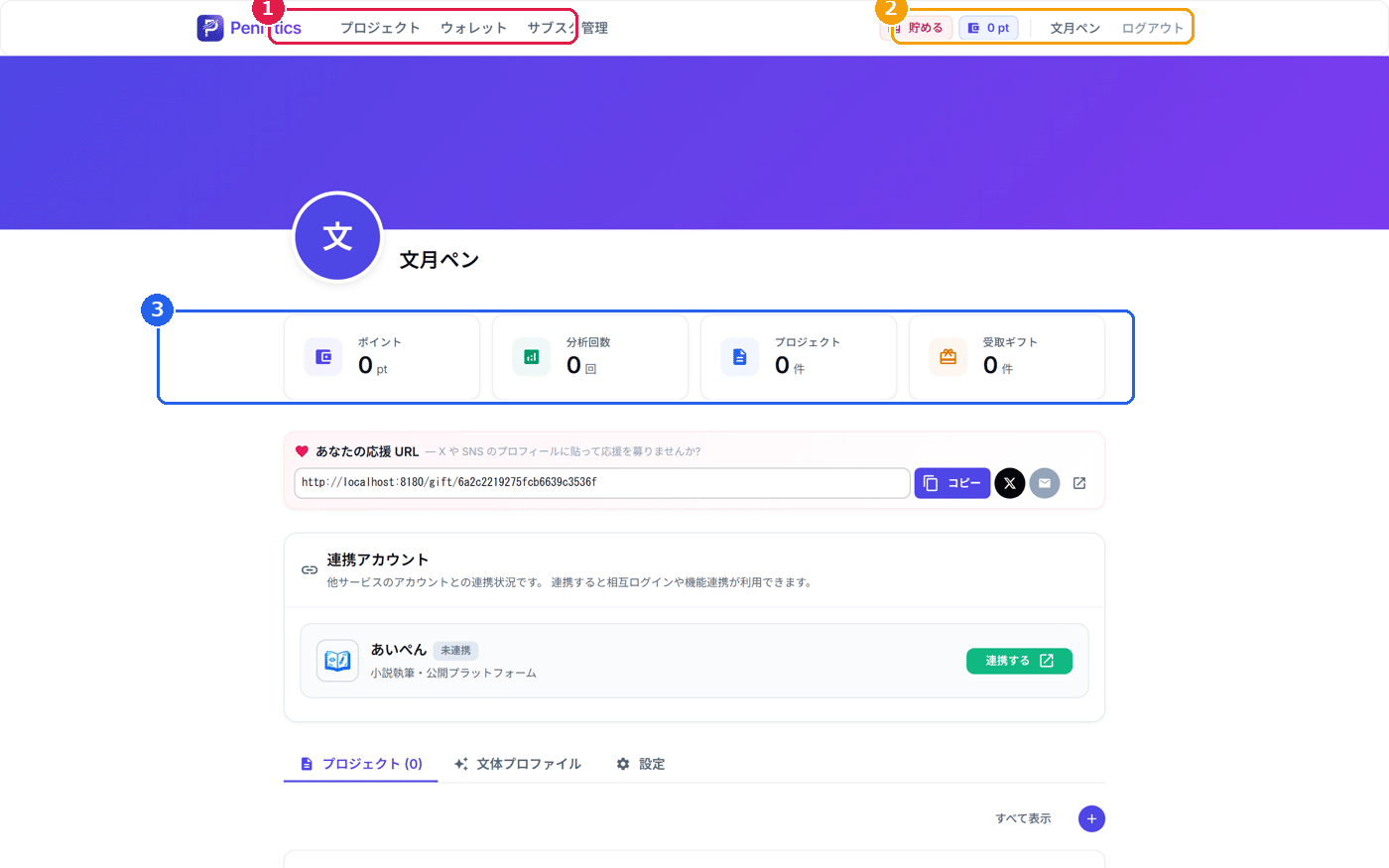
画面のいちばん上にある案内―プロジェクト・ウォレット・サブスク管理
アカウントを作ってログインすると、画面のいちばん上に、いつでも使える案内が並びます。左から順に見ていきましょう。
Penlytics のロゴ:どの画面からでも、ここを押すと最初のページに戻れます。
プロジェクト:自分の作品(プロジェクト)の一覧です。新しい作品を作るのも、続きを書くのも、まずここから入ります。
ウォレット:ポイントの残高や、ポイントの購入、Amazonギフトへの交換などをまとめて扱う場所です。
サブスク管理:月額プランの確認・加入・解約をする場所です。
そして画面の右側には、よく使うものがコンパクトに並んでいます。
貯める:広告などを通じてポイントを無料で貯めるための入口です。
○○ pt:いまのポイント残高です。押すとウォレットへ移動します。
自分の名前(アバター):自分のダッシュボードなどへの近道です。
ログアウト:サービスから抜けるときに使います。
よく使う場所が画面の端から消えないようになっているので、どこにいても迷子になりにくい作りです。
ログインした最初の画面―ダッシュボード
ログインして自分の名前を押すと、ダッシュボードという自分専用のまとめ画面に着きます。ここには、いまのポイント残高、これまでの分析回数、作品の数、受け取った応援(ギフト)の数が、4つのカードで一目で分かるように並んでいます。
その下には、自分を応援してもらうための「あなたの応援URL」や、小説投稿サイト「あいぺん」との連携状況、そして自分の作品一覧などがまとまっています。ダッシュボードの詳しい中身は、第3回でじっくり紹介します。
ふだんの使い方の流れ
たとえば、新しい物語を書きはじめたいときは、画面上の プロジェクト から新しい作品を作って、AIと一緒にあらすじから組み立てていきます。
書いている途中で「いまの設定で矛盾していないかな」と気になったら、画面の右側にあるAIの読書機能を開けば、AIが読み取った登場人物や設定を確認できます。
ある程度書けたら、読者役のAIに読んでもらって点数と感想をもらい、直すところを見つける。ポイントが足りなくなってきたら ウォレット から買い足すか、貯める から無料で貯める。もっとたくさんAIを使いたくなったら サブスク管理 から月額プランに切り替える。
このように、画面の上にいつもいる案内をたどっていくだけで、書く・直す・読み解くのすべてに手が届くようになっています。
まとめ
Penlytics は、「書く(AIと一緒に組み立てる)」「直す(矛盾を防ぐ)」「読み解く(分析・レビュー)」の3つを、ひとつのサービスの中でできるようにした、小説執筆のための道具です。
画面のいちばん上にある プロジェクト・ウォレット・サブスク管理、そして右側の 貯める・ポイント残高・自分の名前。この並びさえ覚えておけば、あとは自分のしたいことに合わせて入っていくだけです。
このシリーズでは、ここから各機能をひとつずつ丁寧に紹介していきます。次回は、アカウントの作り方とログインについてです。もしどこかで迷ったら、この最初の地図に戻ってきていただけると嬉しいです。